久久96国产精品久久久-久久发布国产伦子伦精品-久久精品国产精品青草-久久天天躁夜夜躁狠狠85麻豆

技術員聯盟提供win764位系統下載,win10,win7,xp,裝機純凈版,64位旗艦版,綠色軟件,免費軟件下載基地!

當前位置:主頁 > 教程 > 軟件教程 > PowerPoint教程 >

PPT如何制作指針會走的鬧鐘

來源:技術員聯盟┆發布時間:2017-12-30 06:31┆點擊:

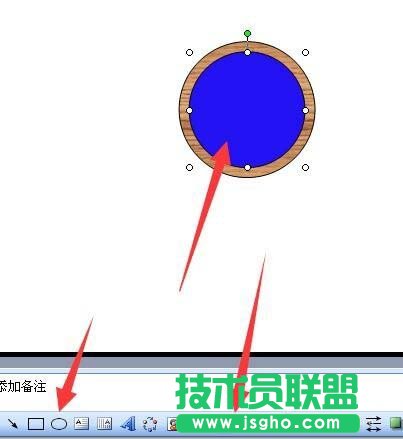
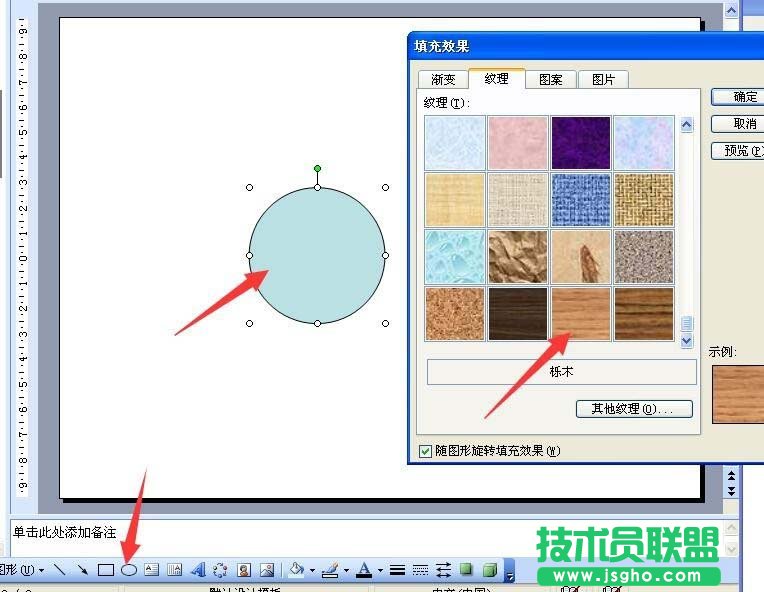
  1、先按住shift鍵,繪制出一個正圓,再設置正圓的填充效果為櫟木紋理,如圖。
PPT如何制作指針會走的鬧鐘 三聯

  2、再繼續繪制個小一點的正圓,填充藍色,如圖。

PPT如何制作指針會走的鬧鐘

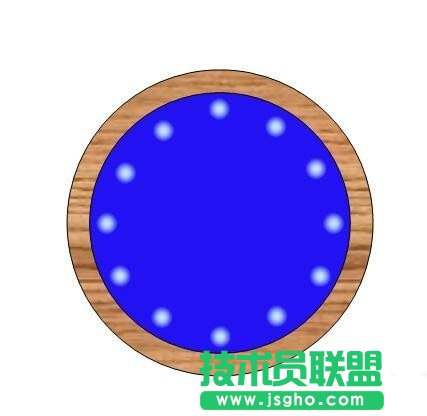
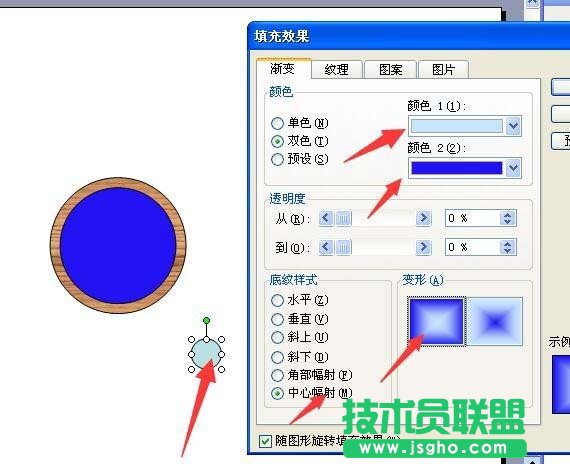
  3、再繪制個小圓,設置填充效果為雙色,如圖。把該圓再縮小,復制多個出來,分別排放到藍色圓里,如圖
PPT如何制作指針會走的鬧鐘

PPT如何制作指針會走的鬧鐘

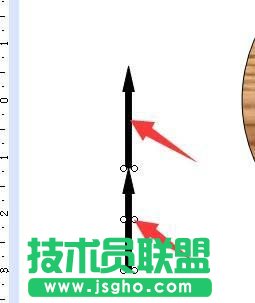
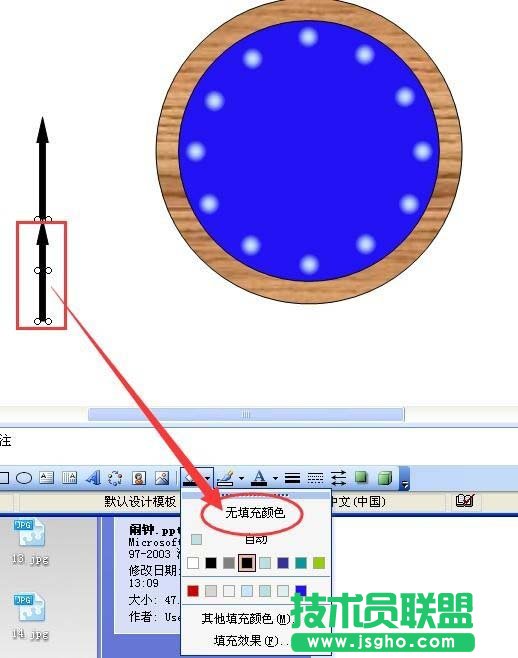
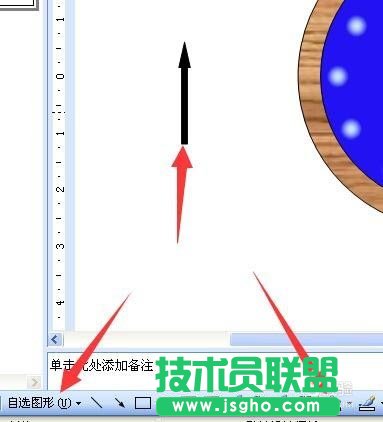
  4、在自選圖形里找到箭頭,畫出一個黑色箭頭做為秒針,把它復制多一個接在第一個的下方,再把下方的設置成無顏色,如圖
PPT如何制作指針會走的鬧鐘

PPT如何制作指針會走的鬧鐘

PPT如何制作指針會走的鬧鐘

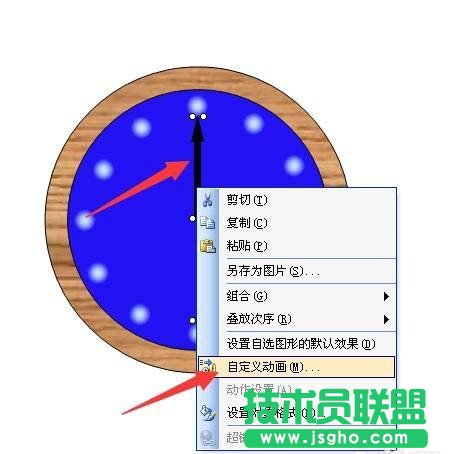
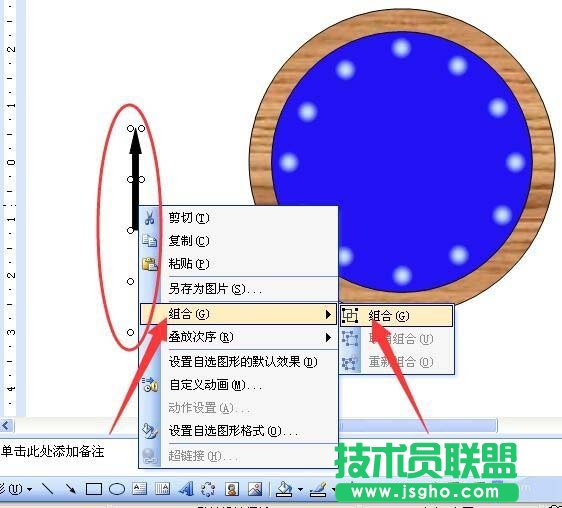
  5、把兩個箭頭選中,組合成一個整體,放到鬧鐘中間,如圖,再右擊箭頭,設置自定義動畫。
PPT如何制作指針會走的鬧鐘

PPT如何制作指針會走的鬧鐘

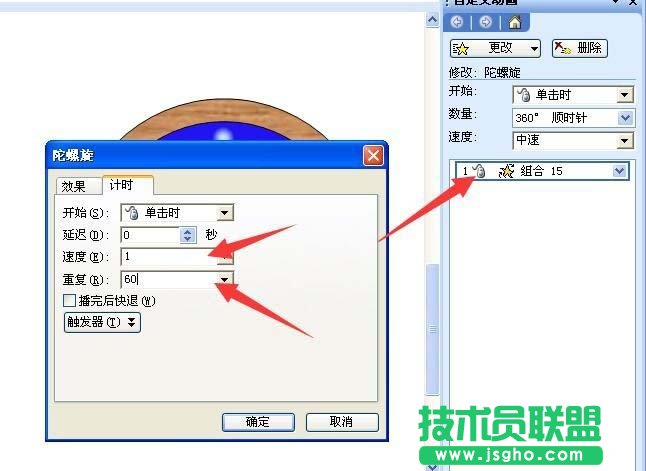
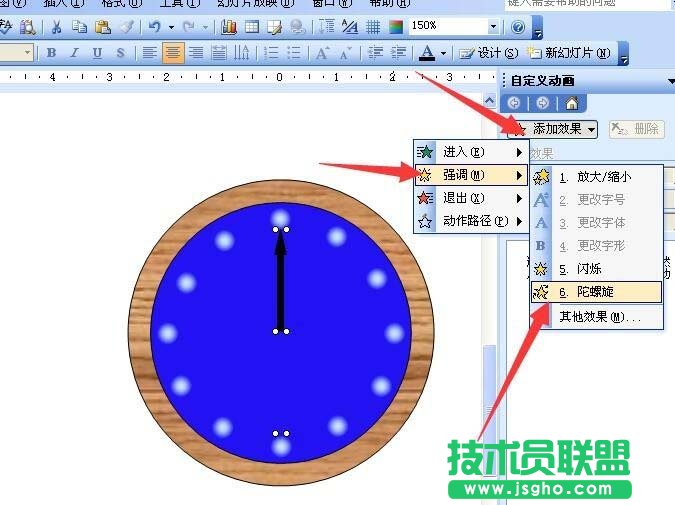
  6、選擇添加效果——強調——陀螺旋,雙擊右側出現的動作“組合”,設置速度為1秒,重復60次,如圖。
PPT如何制作指針會走的鬧鐘

PPT如何制作指針會走的鬧鐘

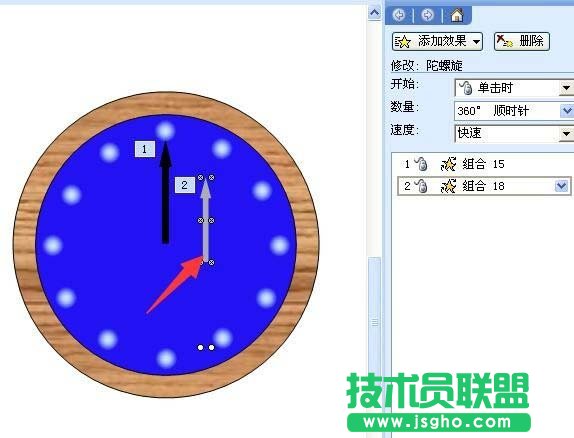
  7、把秒針復制多一個出來,改下顏色,拉短一點作為分針,再雙擊其右側的動畫,設置速度60秒,重復1次。
PPT如何制作指針會走的鬧鐘

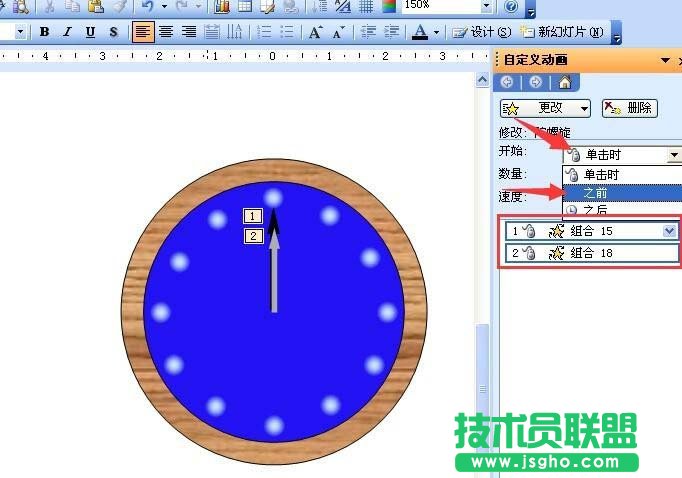
  8、把兩個動作選中,設置開始的單擊時為之前,OK,一個秒針分針的鬧鐘就作好了。播放下試試看吧。
PPT如何制作指針會走的鬧鐘