
有的時候為了排版好看,或者是避免大量數據處理時定位混亂,需要在每行下面插入一空白行。數據較少時,手動添加即可。遇到大量數據需要插入空白行怎么辦呢?下面教您怎樣用方便快捷的方法批量處理隔行插入空行的問題。
第一步、打開需要編輯的Excel表格。現在需要調整菜譜正文的排版,在正文菜譜內容每隔一行插入一空行。將光標移動到B2中。

第二步、將光標定位在B2單元格,輸入1。將光標移動到B2單元格右下角,按crtl鍵,下拉列表,在B列依次輸入1、2、3……14.輸入的具體數字是以菜譜正文的內容,即需要插入空白行的行數,來決定的。


第三步、將光標移動到B15單元格。繼續完成輔助列。輸入1.5。將光標移動到B15單元格右下角,按crtl鍵,下拉列表,在B列依次輸入1.5、2.5、3.5……13.5.
ps:具體輸入的數字與(B2:B15)呈等差數列。
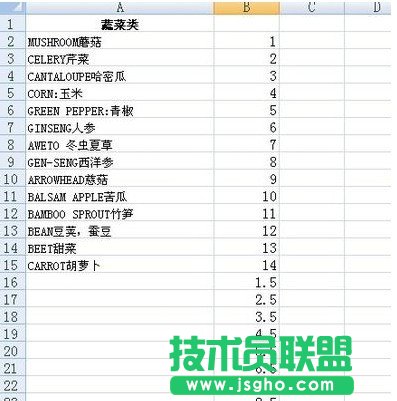
第四步、選中B2到B15單元格。如圖所示。點擊開始-排序和篩選-升序。如圖所示。


第五步、在彈出的“排序提醒”對話框中,默認值是擴展選定區域,保持默認值,點擊排序。最終顯示結果下面圖二。是不是左列的每行下方都插入了一空白行了呢。

