
Excel會在最近使用文件位置記錄我們打開文件的歷史記錄,如果里面涉及到我們不愿意被別人看到的文檔,或者我們希望修改它的數量更好的滿足我們的需求,又或者我們希望某些常用的文檔更容易被找到,該怎么做呢,就讓我們一起來學習吧。
方法/步驟
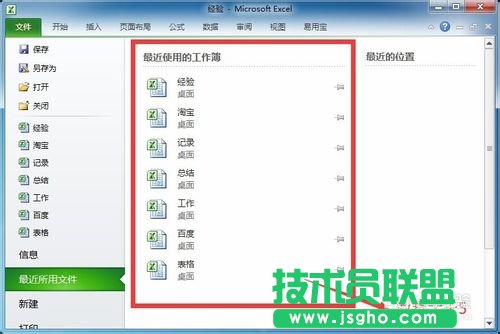
1、打開Excel的【最近使用文件】我們可以查看自己最近使用的工作簿,可以看到最初這里的文檔數目大于了五個,現在我們就修改它到我們需要的數目
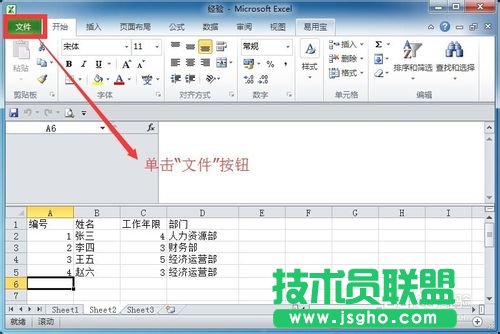
2、單擊Excel左上角的【文件】按鈕
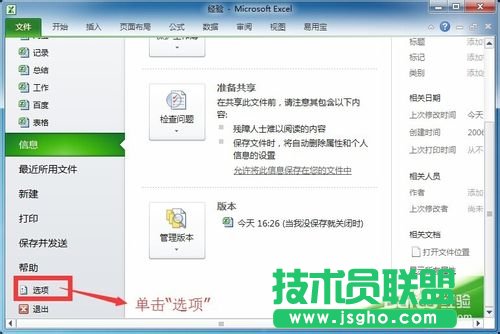
3、單擊【選項】按鈕
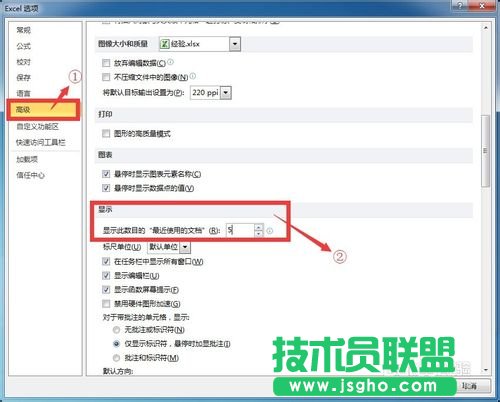
4、點擊【高級】,在區域中修改顯示此數目的【最近使用的文檔】,假設我們將其修改為5個,點擊【確定】按鈕
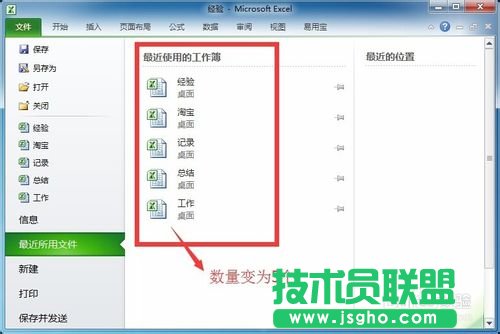
5、重新打開這兒位置,文檔的顯示數量變成了”5“
6、如果我們要將其中的三個文檔進行固定,點擊右邊的小按鈕變成藍色的小圖釘。
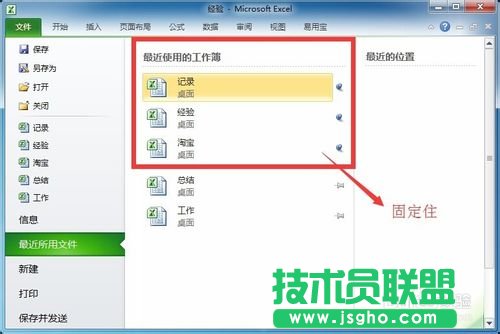
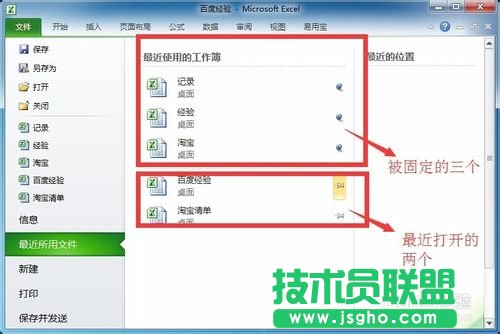
7、這樣在重新打開其他的文檔后,被固定的三個文檔位置也不會變化了。
以上就是Excel最近使用文檔怎么設置顯示數目方法介紹,希望能對大家有所幫助!