
久久96国产精品久久久-久久发布国产伦子伦精品-久久精品国产精品青草-久久天天躁夜夜躁狠狠85麻豆

技術員聯盟提供win764位系統下載,win10,win7,xp,裝機純凈版,64位旗艦版,綠色軟件,免費軟件下載基地!

當前位置:主頁 > 教程 > 軟件教程 > Excel教程 >

Excel工作表在復制數據時如何自動調整列寬

來源:技術員聯盟┆發布時間:2019-01-03 00:39┆點擊:

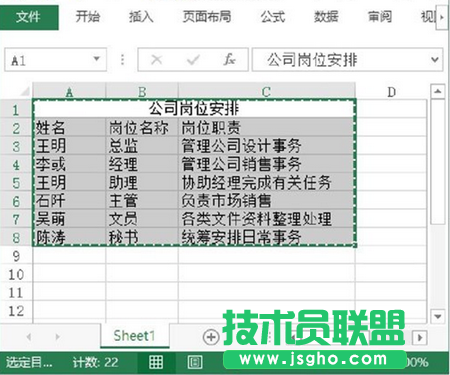
  1、啟動Excel并打開工作表,在工作表中選擇需要復制的數據,按Ctrl+C鍵復制選擇的數據,如圖1所示。
Excel工作表在復制數據時如何自動調整列寬 三聯

  圖1 選擇需要復制的數據

  2、切換到粘貼數據的目標工作表,按Ctrl+V鍵粘貼數據。此時數據被粘貼到該工作表中,但目標工作表中保持原有的列寬,如圖2所示。
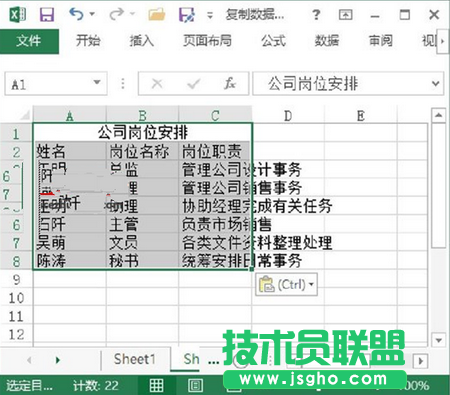
圖2 粘貼數據

  圖2 粘貼數據

  3、單擊工作表中出現的“粘貼選項”按鈕上的下三角按鈕,在打開的下拉列表中選擇“保留源列寬”選項,如圖3所示。此時,數據區域的列寬將自動調整為源數據區域的列寬,如圖4所示。
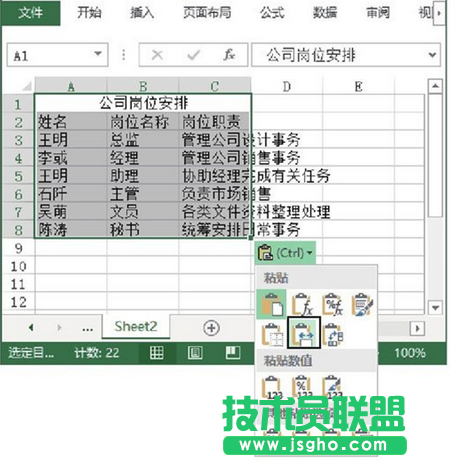
圖3 選擇“保留源列寬”選項
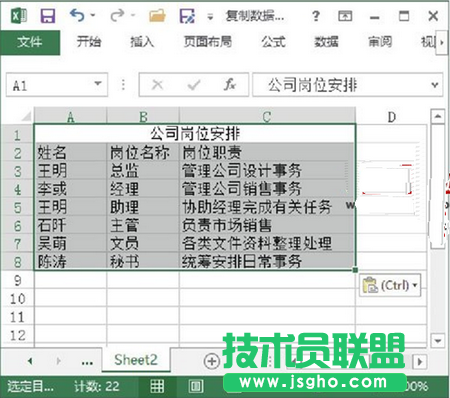
  圖3 選擇“保留源列寬”選項

數據區域保留源列寬

  圖4 數據區域保留源列寬