久久96国产精品久久久-久久发布国产伦子伦精品-久久精品国产精品青草-久久天天躁夜夜躁狠狠85麻豆

技術員聯盟提供win764位系統下載,win10,win7,xp,裝機純凈版,64位旗艦版,綠色軟件,免費軟件下載基地!

當前位置:主頁 > 教程 > 軟件教程 > Excel教程 >

雙標題excel表格怎么根據百分比排序?

來源:技術員聯盟┆發布時間:2018-10-29 12:00┆點擊:

  雙標題excel表格怎么根據百分比排序?雙層標題excel表格,如何根據百分比排序呢?操作方法簡單,請看下方講解:
excel表格:雙標題百分比排序操作

  步驟

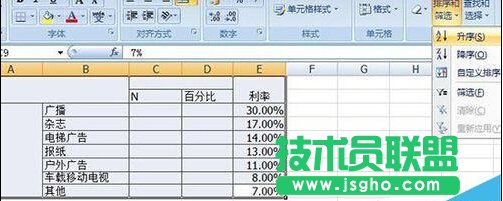
  首先打開Excel表格,選擇表格,然后點擊排序——升序:(數值隨意填,不具真實性)
excel表格:雙標題百分比排序操作

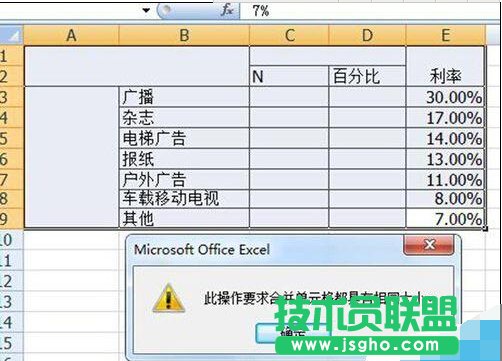
  點擊后,我們看到會彈出提示“此操作要求合并單元格都具有同樣的大小”,因此這樣操作是不行的!
excel表格:雙標題百分比排序操作

  我們需選擇b3到e9的表格,如下圖:

excel表格:雙標題百分比排序操作

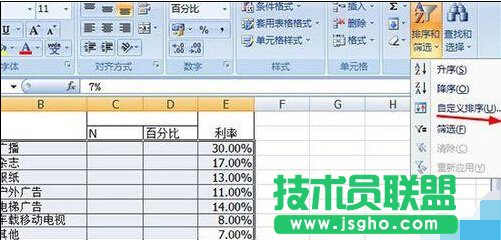
  點擊菜單欄——排序和篩選——自定義排序:

excel表格:雙標題百分比排序操作

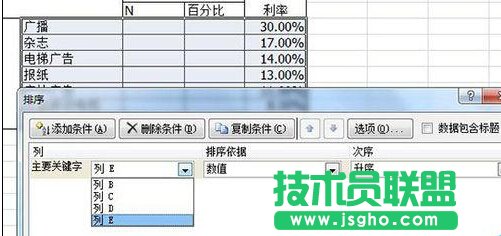
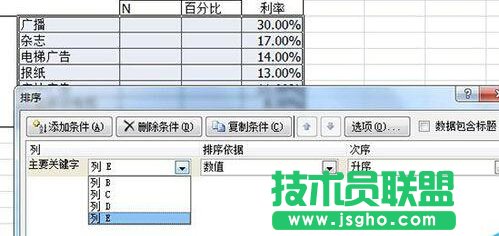
  在彈出的排序菜單中,將數據包含標題不要勾選!

excel表格:雙標題百分比排序操作

  列表中選擇列表E,次序選擇升序,點擊確定,結果如下:

excel表格:雙標題百分比排序操作

excel表格:雙標題百分比排序操作

  以上就是雙標題excel表格怎么根據百分比排序方法介紹,操作很簡單的,大家學會了嗎?希望這篇文章能對大家有所幫助!