excel 2013隱藏與顯示狀態欄的教程:
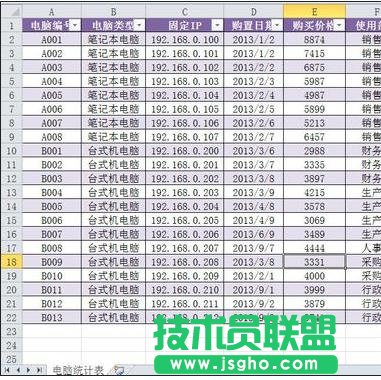
隱藏與顯示狀態欄步驟1:打開EXCEL2010工作表,工作表標簽名"電腦統計表",可以看到,底部狀態欄沒有顯示出來!
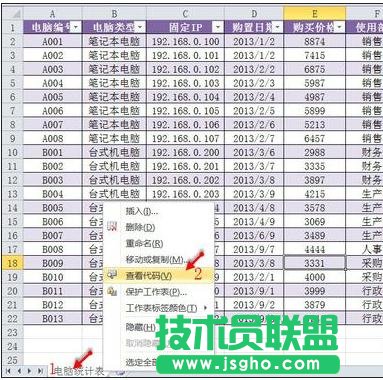
隱藏與顯示狀態欄步驟2:右鍵"電腦統計表"標簽,彈出快捷菜單,點擊"查看代碼"命令項
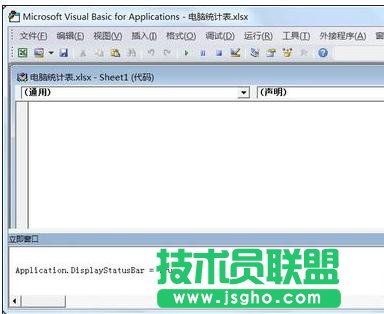
隱藏與顯示狀態欄步驟3:進入VBA模式,并按組合鍵,顯示出"立即窗口"
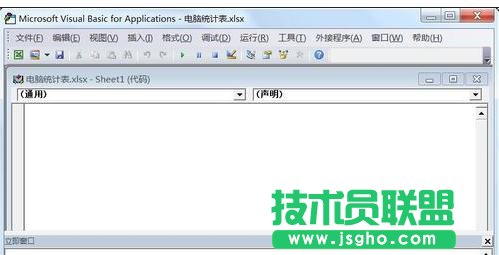
隱藏與顯示狀態欄步驟4:在"立即窗口"中輸入: Application.DisplayStatusBar = True 并按回車鍵,退出VBA模式.
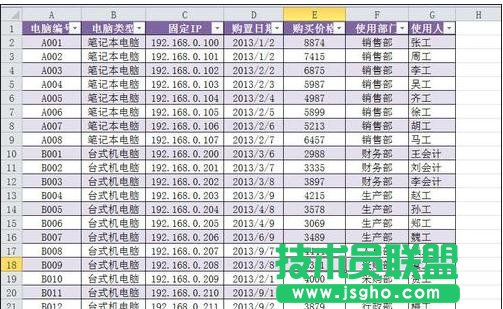
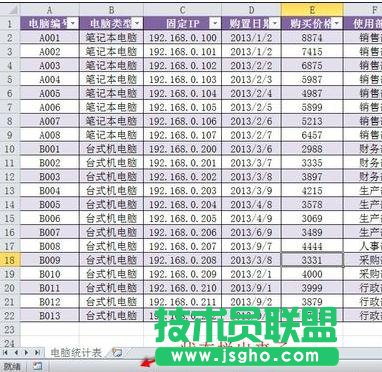
隱藏與顯示狀態欄步驟5:回到工作表中,可以看到EXCEL狀態欄已出現!
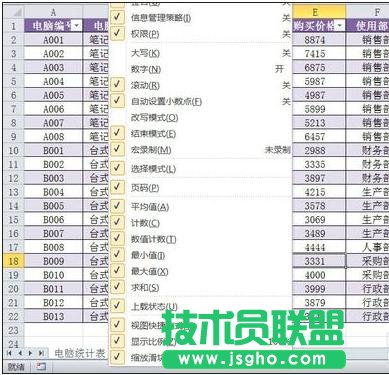
隱藏與顯示狀態欄步驟6:鼠標右鍵狀態欄,彈出快捷菜單中可以按照需要進行設置,實現對數據進行快速求和,求平均值,計數,統計最大值,最小值,縮放工作表,視圖切換等操作
隱藏與顯示狀態欄步驟7:如何出于某種原因要隱藏狀態欄的顯示,可以重復以上1-4步,在"立即窗口"中輸入: Application.DisplayStatusBar = False 并按回車鍵,退出VBA模式來實現.