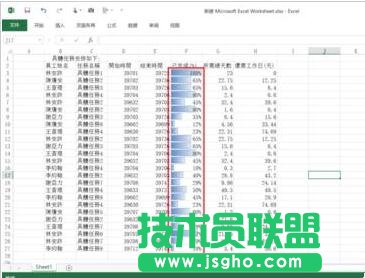
excel進度條制作步驟如下:
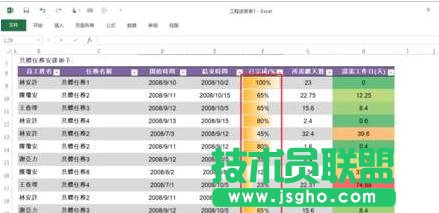
我們先來觀察一下最終效果圖,圖中紅色方框里單元格里有柱狀進度條,百分比顯示數值。而我們就是要做出這種效果。
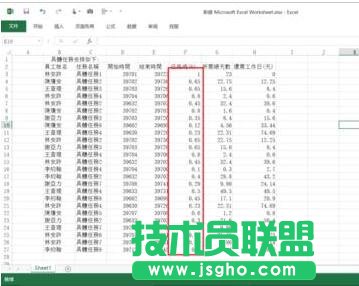
為了方便說明,我把上圖中的表格復制,只是黏貼的時候選擇只黏貼數值,可以看到原先百分比顯示的數值變成了小數顯示。(估計之前的表格是使用了單元格格式中的百分比)
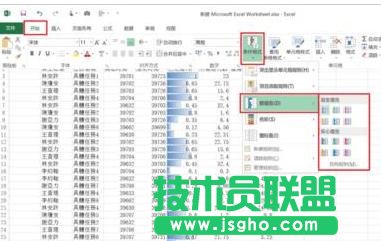
我只修改上圖中紅框里的部位來說明一下就好了。現在選中需要添加柱狀進度條的單元格區域,選擇“開始”——“條件格式”——“數據條”——漸變或者實心填充中的任意一種顏色都可以。選擇之后可以看到自動添加了柱狀進度條,并根據單元格里的數據有著比例長短。
但是現在單元格里面的數據是以小數顯示的,只需選擇該區域單元格,右鍵——“設置單元格格式”——彈出“設置單元格格式”窗口,將數字分類改為“百分比”,小數位改為“0”即可點擊確定。
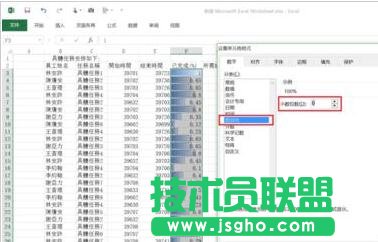
現在可以看到,單元格內的柱狀進度條是根據單元格里的數值最大那個數滿填的,其他小于最大數值的單元格里的進度條則根據比例顯示長度。