excel按照部門進行匯總的方法:
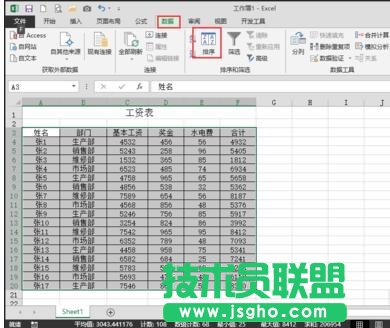
按照部門匯總步驟1:打開一張工資表,選中工作表中的數據,標題就不要選了,在【數據】選項卡中的【排序】。
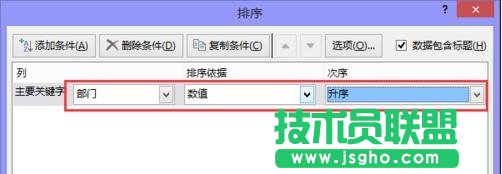
按照部門匯總步驟2:在排序對話框中設置【主要關鍵字】為【部門】,次序【升序】,升序是從小到大,降序是從大到小,漢字是以拼音的第一個字母排的,A---Z是升序,Z--A是降序。
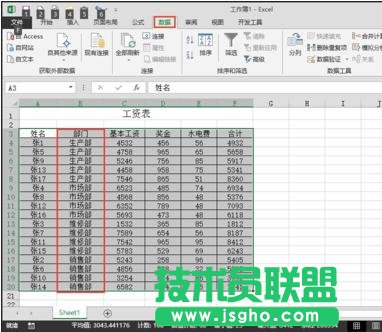
按照部門匯總步驟3:排序完成后,就可以進行匯總了,【數據】-【分類匯總】。
按照部門匯總步驟4:在彈出的對話框中【分類字段】選(部門),匯總方式這里選擇求和,【匯總項】就可以根據自己的需要去選擇了。
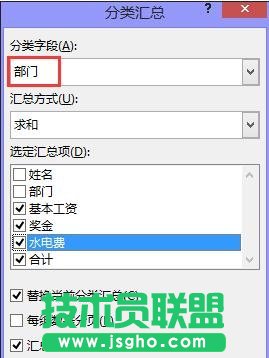
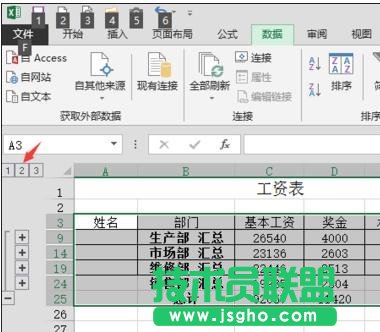
按照部門匯總步驟5:確定之后各部門就匯總出來了。
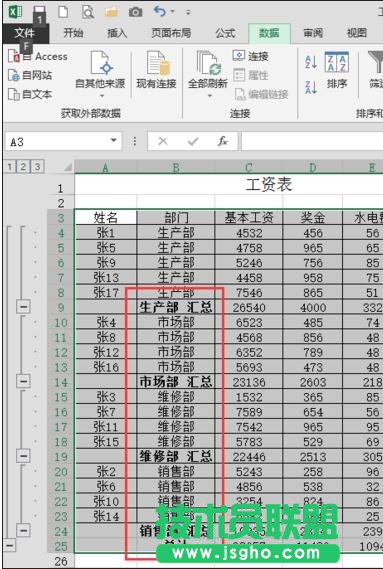
按照部門匯總步驟6:如果只顯示匯總后的,只要點擊一下左上方的數字2,就可以了。這樣就完成了匯總項。