久久96国产精品久久久-久久发布国产伦子伦精品-久久精品国产精品青草-久久天天躁夜夜躁狠狠85麻豆

技術員聯盟提供win764位系統下載,win10,win7,xp,裝機純凈版,64位旗艦版,綠色軟件,免費軟件下載基地!

當前位置:主頁 > 教程 > 軟件教程 > Excel教程 >

excel表中單位如何設置

來源:技術員聯盟┆發布時間:2018-01-24 18:00┆點擊:

  改excel表中單位設置的方法

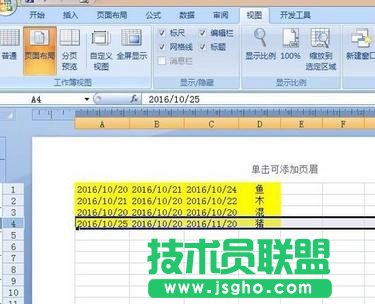
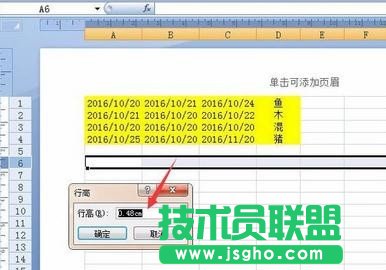
  1.Excel中默認的行高單位是磅:
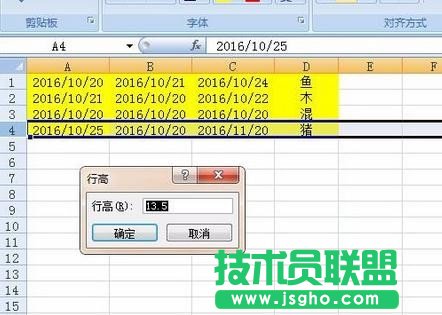
excel表中單位如何設置 三聯

  2.更改視圖為頁面布局:

excel表中單位如何設置

  3.行高單位就變成厘米了:

excel表中單位如何設置

  Excel中自動添加單位的方法

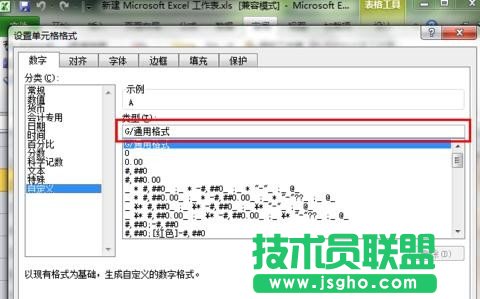
  打開Excel表格,選中想要填入單位的表格,右鍵單擊,選擇單元格格式
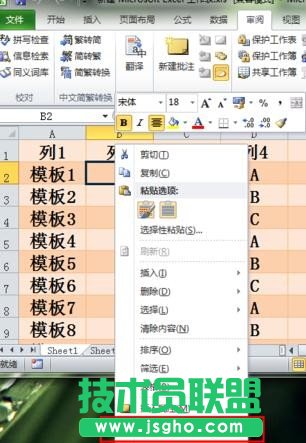
excel表中單位如何設置

  切換到數字欄目,點擊自定義

excel表中單位如何設置

  在通用格式的方框中輸入想要的單位

excel表中單位如何設置

  例如單位是kg,那么就必須在英文狀態下輸入“kg”,如果數字要保留小數點后2兩位,就必須輸入0.00“kg”,點擊確定

  注意:都是在英文狀態下輸入
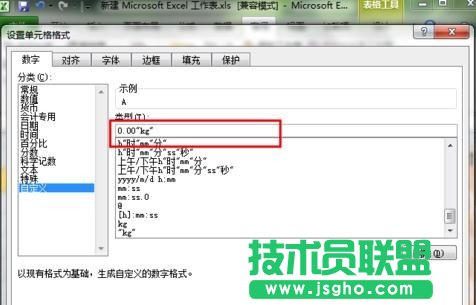
excel表中單位如何設置

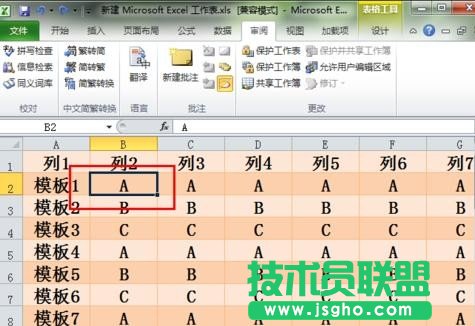
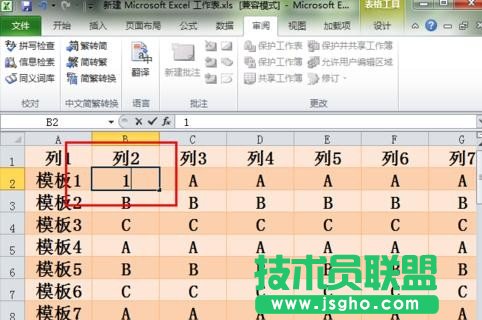
  這時我們在該單元格上輸入1

excel表中單位如何設置

excel表中單位如何設置

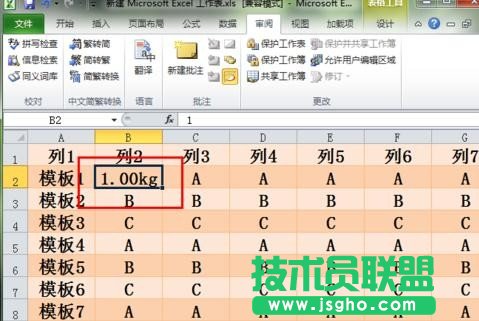
  將會自動生成一個小數點后兩位,而且帶單位的單元格格式

excel表中單位如何設置

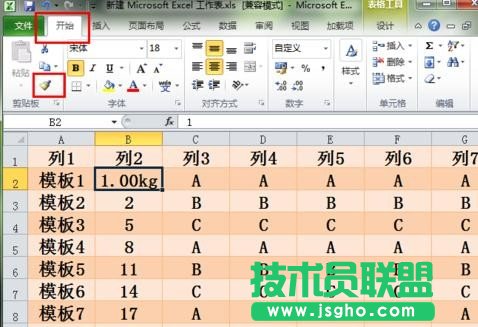
  如果其他單元格也需要應用到該格式,則點擊開始欄目,選擇格式刷

excel表中單位如何設置

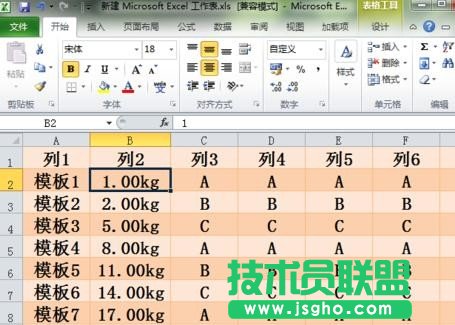
  8對需要的單元格進行格式刷就可以了

excel表中單位如何設置