
如何處理提示未安裝音頻設備的問題,有的時候我們使用電腦卻會發現電腦沒有聲音,同時電腦還會給出用戶檢測顯示未安裝音頻設備的提示。這該怎么辦呢?下面,小編就給大家分享電腦提示未安裝音頻設備的處理方法了。
如何處理提示未安裝音頻設備
安裝音頻設備,電腦無聲音的處理方法:
如果設備管理器中:“聲音、視頻和游戲控制器”沒有黃色“!”,說明驅動沒有問題,如果有,則應該安裝聲卡驅動。如果正確安裝了聲卡驅動,還是顯示:未安裝音頻設備,而且電腦仍然沒有聲音。
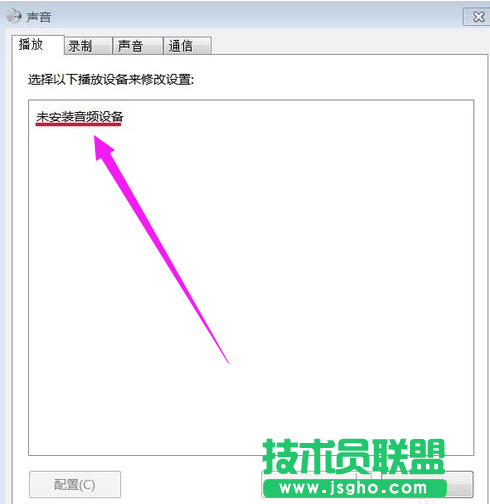
電腦系統軟件圖解1
用右鍵點擊:右下角帶紅x的小喇叭 - 播放設備;
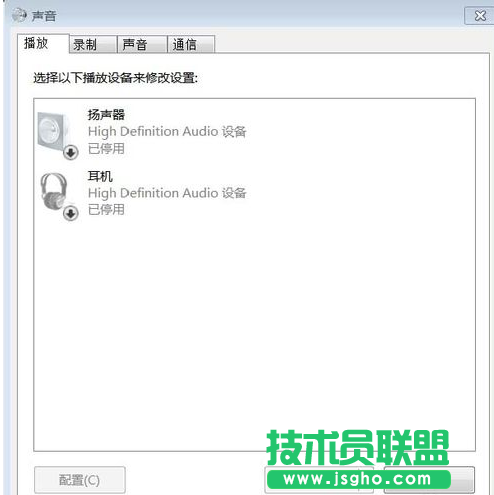
未安裝音頻設備系統軟件圖解2
右鍵單擊:未安裝音頻設備,在出現的小窗口中,左鍵點擊:顯示禁用設備;
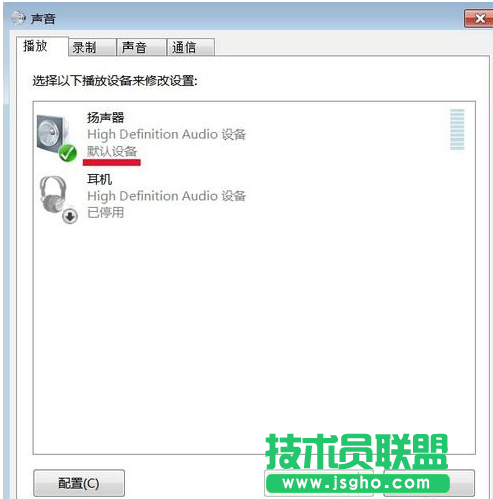
音頻系統軟件圖解3
再用右鍵點擊:揚聲器,在彈出的菜單窗口,左鍵點擊:啟用;
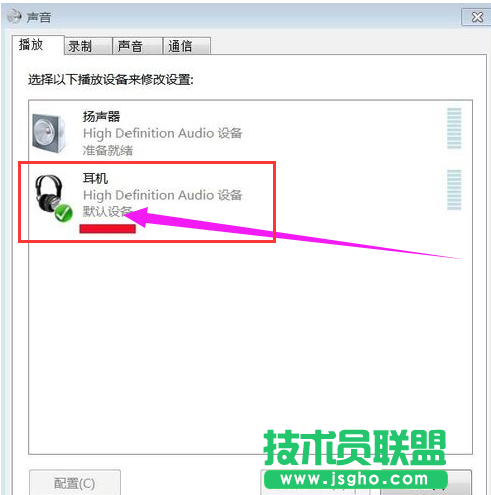
電腦系統軟件圖解4
用同樣的方法啟用:耳機;
音頻設備系統軟件圖解5
可以看到:右下角的小喇叭沒有紅x了。
檢測一下,電腦聲音是否正常了。
關于電腦提示未安裝音頻設備的解決方法,小編就跟大家講到這里了。