
xp系統局域網共享要如何設置?局域網的每個人都可以上來查看共享的文件,局域網速度也快,非常方便。那么請問電腦怎么設置局域網共享呢?嘿嘿,不知道了吧,小編這就來告訴大家電腦怎么設置局域網共享。
平時,我們在學校學習時,需要在課堂上使用到電腦,而有的時候就需要設置局域網共享來分發一些教學素材,或者是作業文檔之類的東西,但是一些同學就是苦于不知道該怎么去設置局域網共享,為此,小編就為大家帶來了電腦設置局域網共享的操作方法了。
右擊桌面“網絡”,選擇“屬性”,點擊“更改高級共享設置”
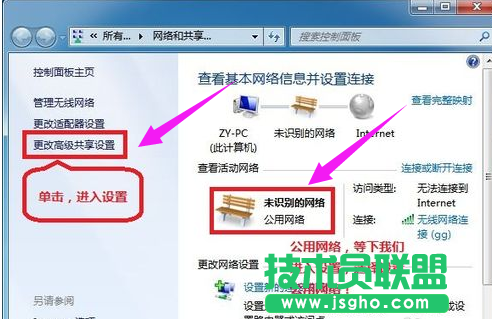
共享設置系統軟件圖解1
選擇:公共網絡---選擇以下選項:啟動網絡發現,啟動文件和打印機共享,啟用共享以便可以訪問網絡的用戶可以讀取和寫入公用文件夾中的文件(可以不選),關閉密碼保護共享
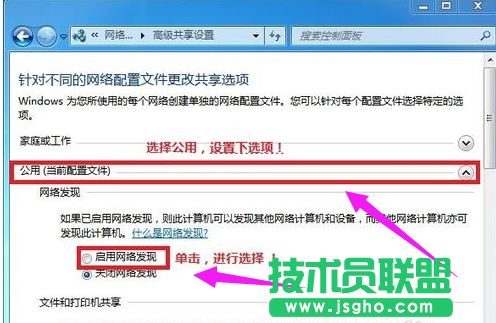
共享設置系統軟件圖解2
點擊“保存”
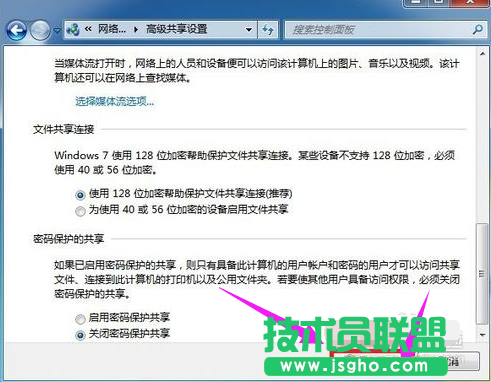
局域網共享系統軟件圖解3
選擇需要共享的文件夾,右擊,選擇:屬性
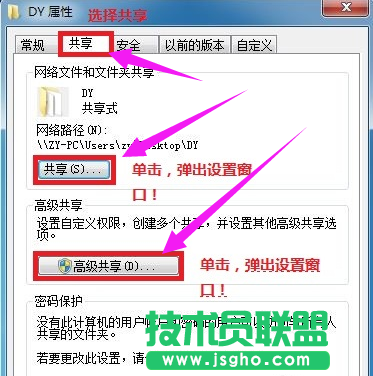
局域網系統軟件圖解4
共享,選擇:共享(S),彈出對話框,添加“Guest”,點擊“共享”
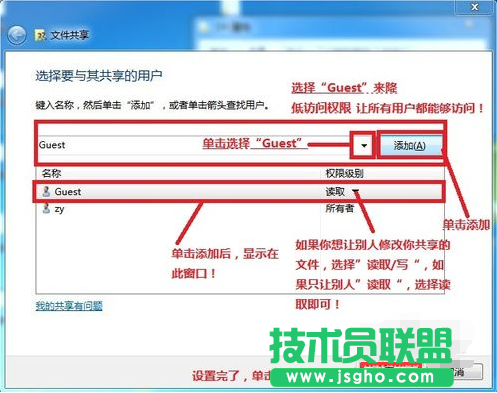
局域網共享系統軟件圖解5
選擇:高級共享,選擇:共享此文件,點擊“確定”
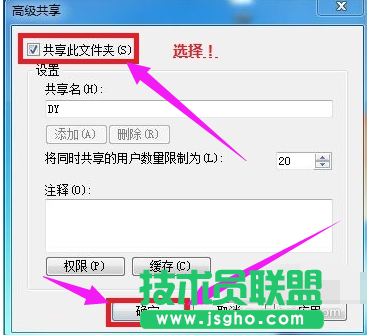
電腦共享系統軟件圖解6
其他用戶,通過開始---運行---\\IP (快捷鍵 WIN+R)\\IP 訪問你共享的文件!
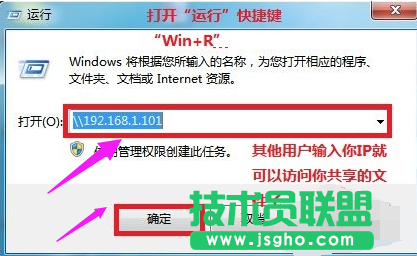
電腦共享系統軟件圖解7
共享成功。
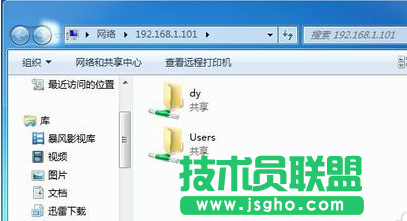
局域網共享系統軟件圖解8
以上就是設置局域網共享的操作方法了。