
u盤系統制作教程詳細全解,系統之家U盤啟動盤工具是一個可以將U盤制作成U盤啟動盤的工具,具有一鍵自動制作u盤啟動盤、讀寫速度快、安全穩定,不但可以替代光驅來實現系統安裝的功能,而且還可以繼續當U盤使用,所謂一盤兩用,簡單方便!
如何安裝系統一直都是網友們頭疼的問題,為了讓喜歡安裝系統的網友們都能成功安裝系統。小編帶來了自己使用系統之家制作u盤啟動盤的操作方法。有了教程的幫助,大家肯定就能成功安裝系統。
一、自制u盤啟動盤裝系統所需準備
1、準備4G的U盤,制作U盤PE啟動盤,推薦使用系統之家u盤制作工具
2、操作系統:系統之家 xp 純凈版系統下載。
二、安裝系統之家u盤制作工具
1、打開瀏覽器,百度搜索“系統之家u盤啟動盤制作工具”或直接輸入網址。
2、進入頁面后,如下圖,點擊立即下載按鈕
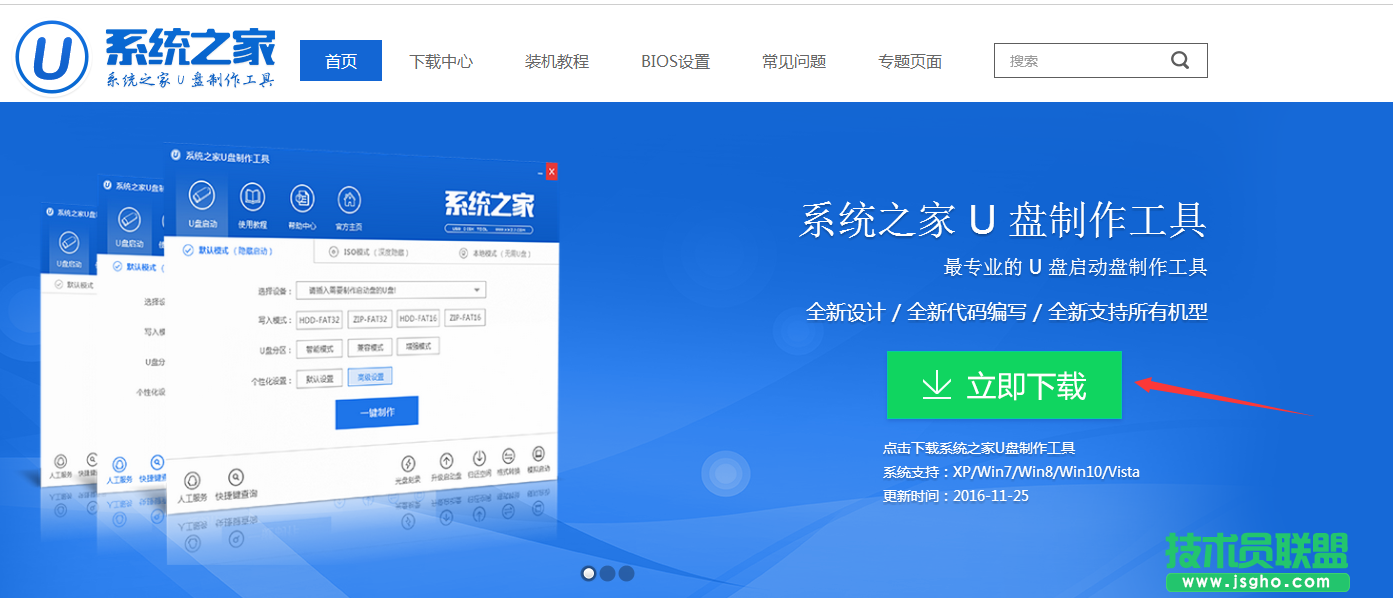
自己制作u盤系統界面1
3、系統之家u盤制作工具下載好以后,點擊立即安裝按鈕

自己制作u盤系統界面2
4、電腦將會為我們自動安裝系統之家u盤制作工具
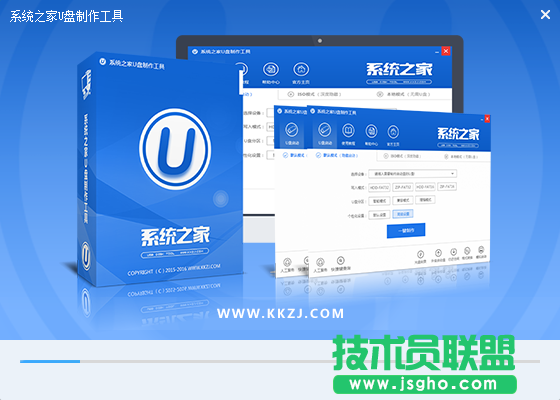
自己制作u盤系統界面3
5、出現下圖,代表系統之家u盤制作工具安裝完成,點擊安裝完成按鈕即可

自己制作u盤系統界面4
6、插入事先準備好的u盤,然后點擊一鍵制作
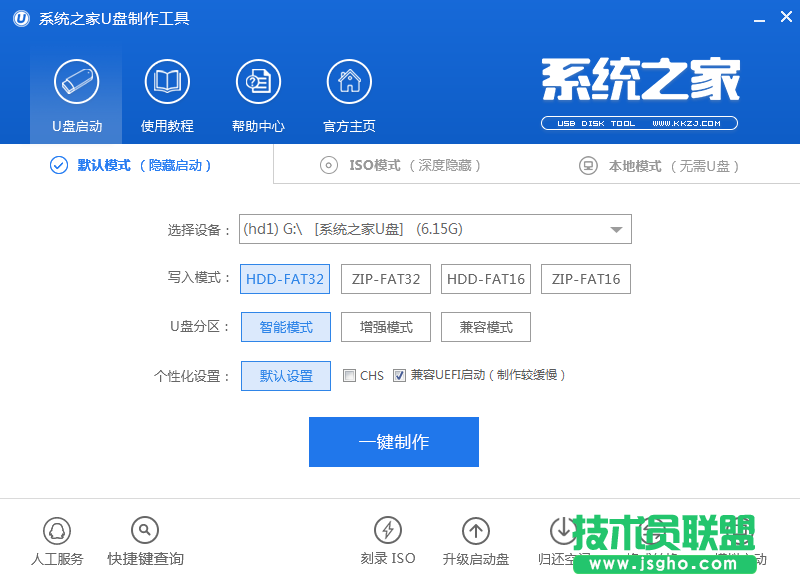
自己制作u盤系統界面5
7、這是來自系統直接u盤制作工具的溫馨提示,點擊確定

自己制作u盤系統界面6
8、系統之家u盤制作工具,正在幫我們的制作,需要耐心等待5-10分鐘
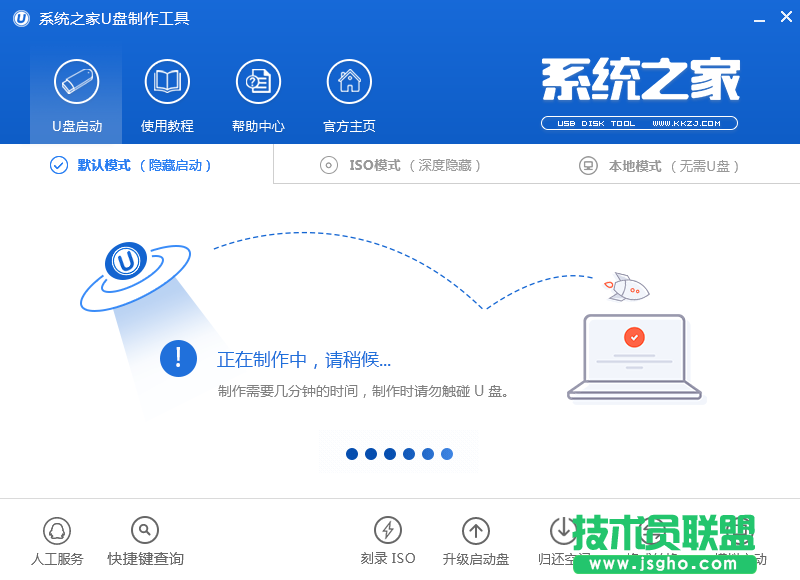
自己制作u盤系統界面7
9、出現下圖,表示u盤啟動盤制作成功,點擊確定即可

自己制作u盤系統界面8
三pe下裝ghost winxp系統步驟
1、U盤做成pe啟動盤后,把xp鏡像中的gho文件解壓到U盤GHO目錄下;
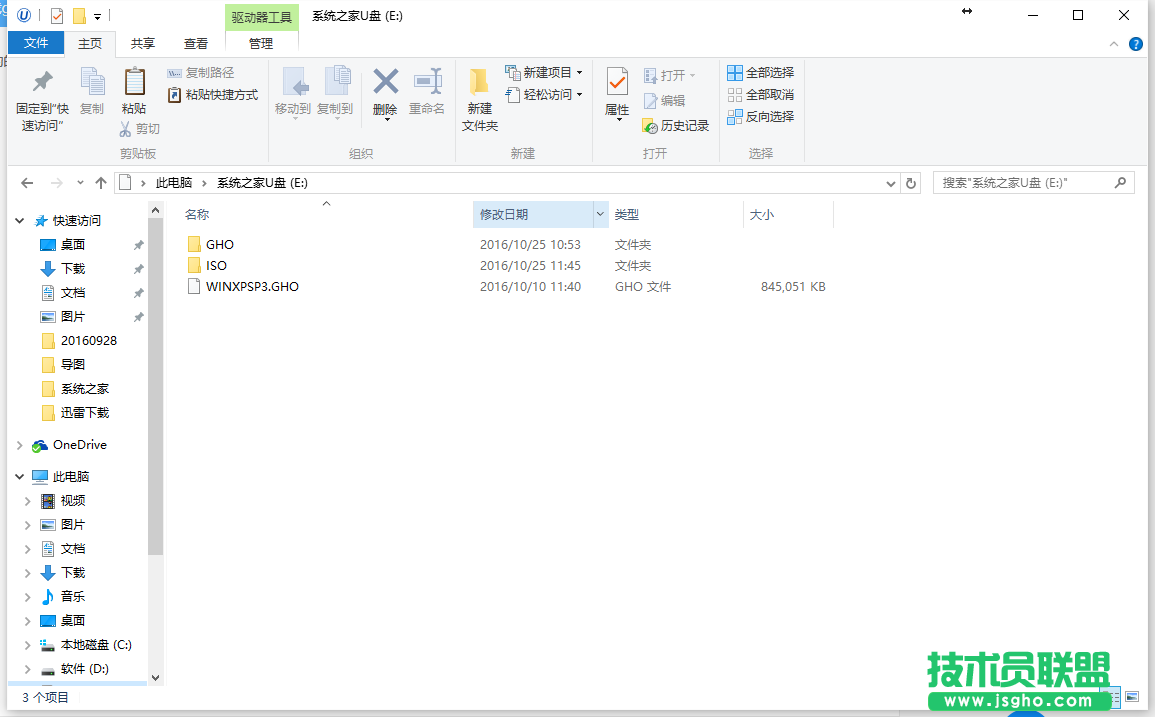
自己制作u盤系統界面9
2、在要自制u盤啟動盤裝系統安裝系統的電腦上插入U盤,啟動時按F12/F11/ESC等按鍵,選擇usb啟動;貼心的小編還把各大品牌進入bios界面的熱鍵給網友們準備好了
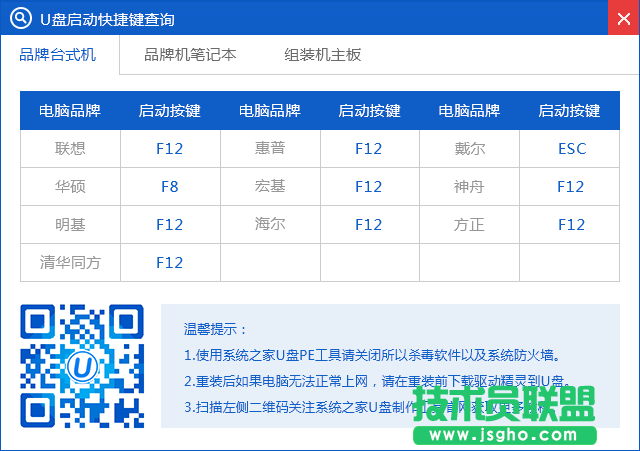
自己制作u盤系統界面10
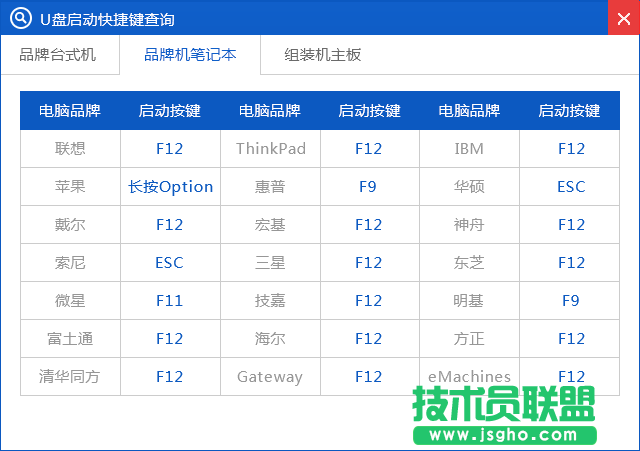
自己制作u盤系統界面11
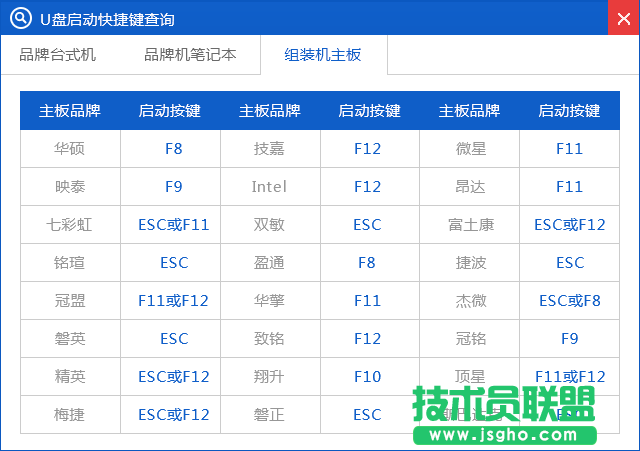
自己制作u盤系統界面12
3、進入U盤主菜單,選擇【01】,按回車確定
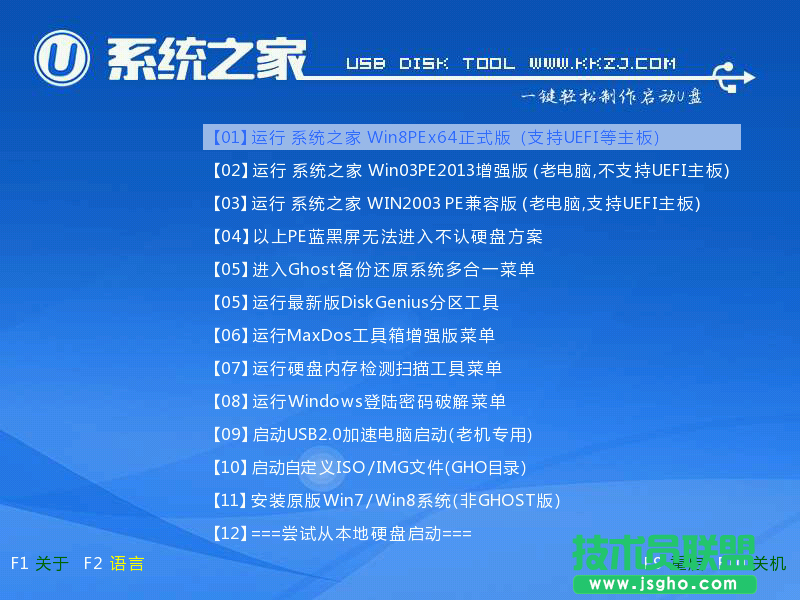
自己制作u盤系統界面13
4、進入pe系統后,在桌面上雙擊【系統之家備份還原】打開,按照圖示進行操作,選擇C盤作為系統盤,確定;
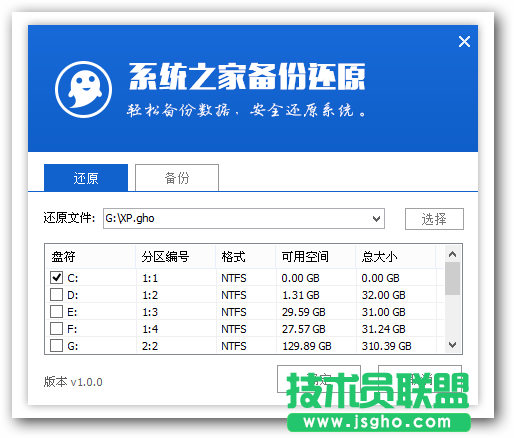
自己制作u盤系統界面14
5、提示會清空C盤,點擊確定進入以下界面,等待電腦自動重啟即可
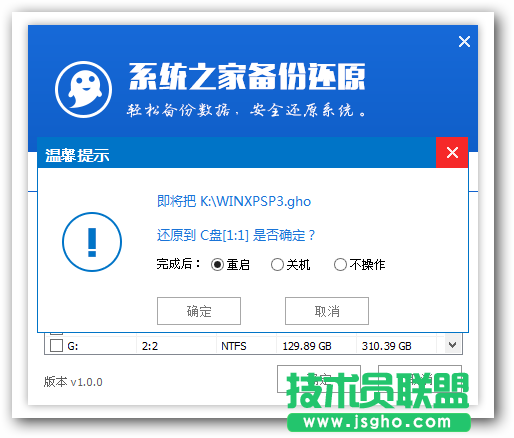
自己制作u盤系統界面15
6、接著電腦會重啟,開始自制u盤系統安裝xp系統,安裝過程無需任何操作,小編截取了幾張安裝圖提供給大家
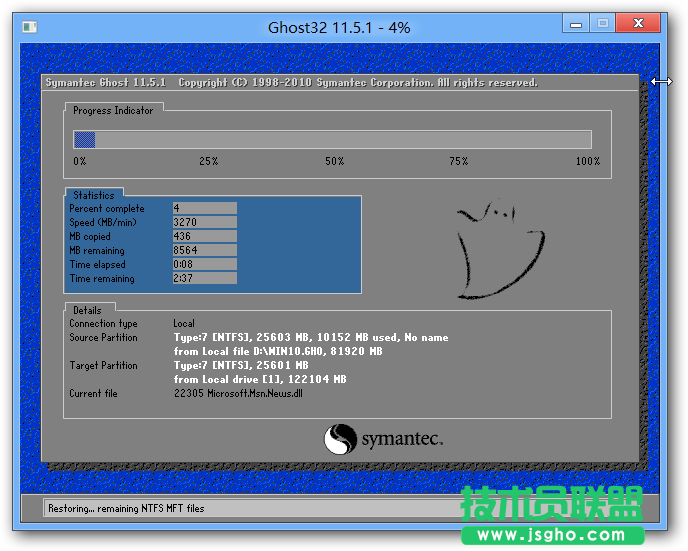
自己制作u盤系統界面16
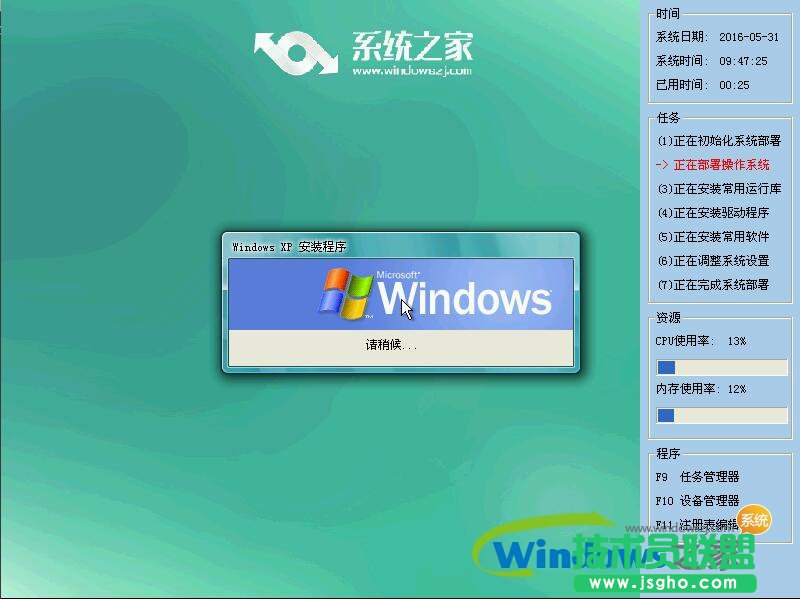
自己制作u盤系統界面17