
U盤安裝蘿卜家園 ghost xp sp3裝機系統,眾所周知,win7操作系統是xp系統的升級版,也有不少人用上了win 7操作系統。但不可否認的是,不管是出于使用習慣,還是因為念舊,或者是其他原因,也有許多人還在使用xp系統。想要換回XP操作系統,或者是想知道怎么用u盤裝xp系統者,可以參考本文:怎么用U盤裝蘿卜家園 ghost xp sp3系統。
前期準備:
1.容量不小于2G的U盤。
XP系統的鏡像文件都是比較小的,1G上下,因此U盤的容量要求不大。
2.XP鏡像文件→此處是名為WINXPSP3.GHO的鏡像文件。
PS:此處小編的鏡像是Windows之家的蘿卜家園 Ghost xp sp3 專業裝機版 2013.03,經過解壓后得到的WINXPSP3.GHO鏡像文件。更多xp系統下載
3.系統之家PE U盤啟動盤制作工具,推薦下載地址:
4.BIOS設置U盤為第一啟動盤。
系統安裝步驟:
1.制作U盤啟動盤,具體制作步驟可以參考《U盤裝新蘿卜家園win7旗艦版系統圖解》中的U盤啟動盤制作過程。
2.將制作好的U盤啟動盤插入電腦USB接口上,重新啟動電腦。
3.進入BIOS,設置U盤為第一啟動盤,保存并退出自動重啟計算機。
4.電腦重啟完成后就進入了系統之家PE U盤裝系統工具啟動界面。選擇選擇第二項“啟動系統之家U盤Window8PE維護系統”,(當然也可以按照自己的喜好,選擇適合的)如圖1所示:
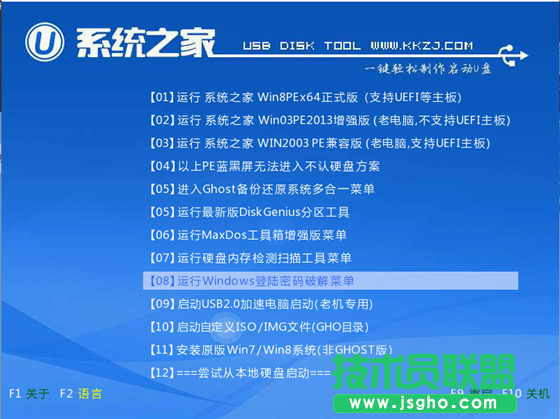
圖1
5.出現Window8PE啟動界面,如圖2所示:
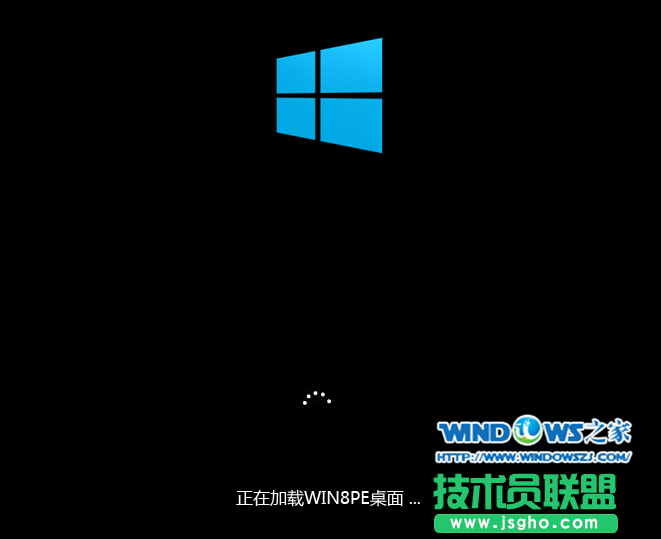
圖2
6.等待幾秒后,進入Window8PE維護系統界面,雙擊打開桌面上的“系統之家Ghost”圖標,如圖3所示:
圖3
7.在出現的界面,確認Ghost映像文件路徑(默認即可,當然最后一個斜杠后面是WINXPSP3.GHO才行)→點擊“確定”,如圖4所示:
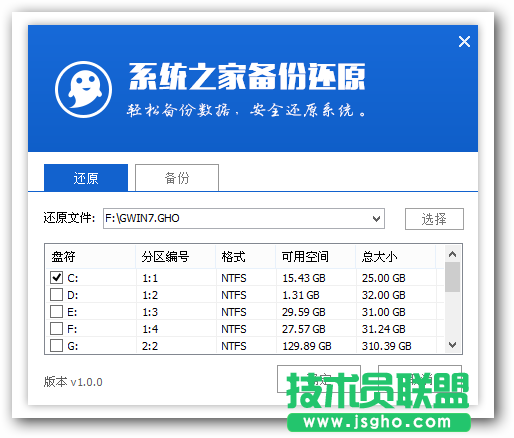
圖4
8.出現的提示界面中點擊“是”,如圖5所示:
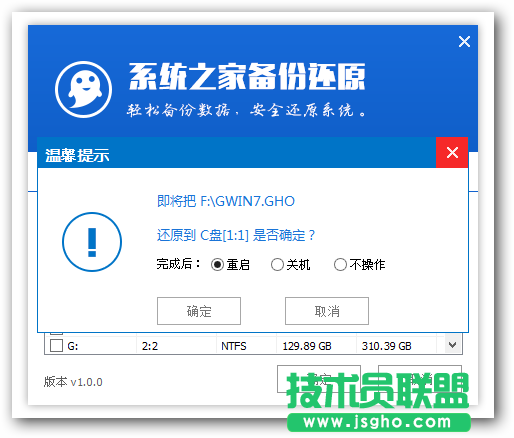
圖5
9.出現Ghost32 11.0進程指示器界面,查看自動還原操作的進度。如圖6所示:
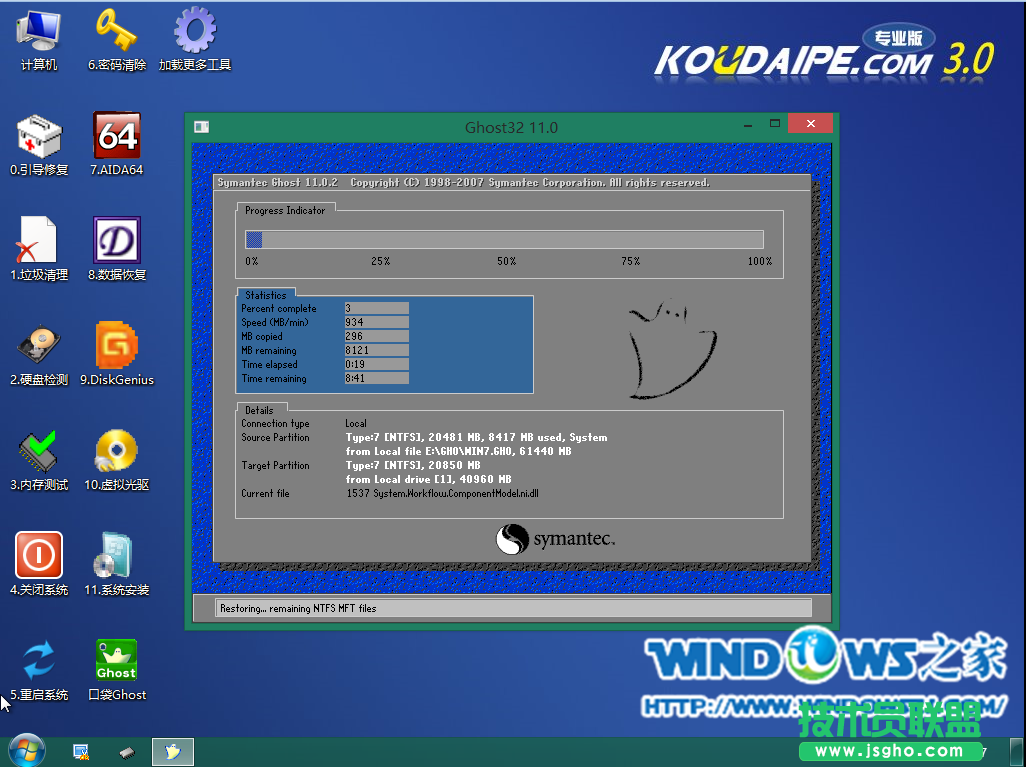
圖6
10.進入“還原已完成,10秒后自動重啟計算機”的提示界面,默認等待或者是選擇“是”,如圖7所示:
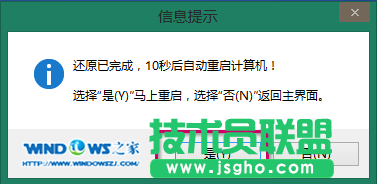
圖7
11.接下來就是自動系統安裝環節,正常情況下,等待就可以完成系統的安裝。以下是典型畫面,如圖8所示:
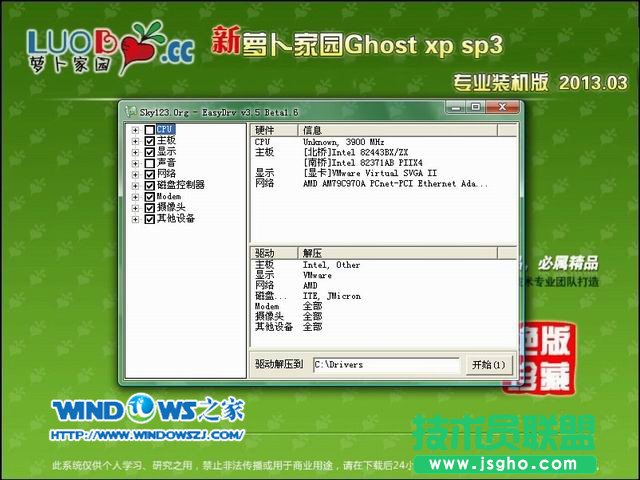
圖8
12.當出現如圖9所示界面時,就說明蘿卜家園 Ghost xp sp3安裝完成。
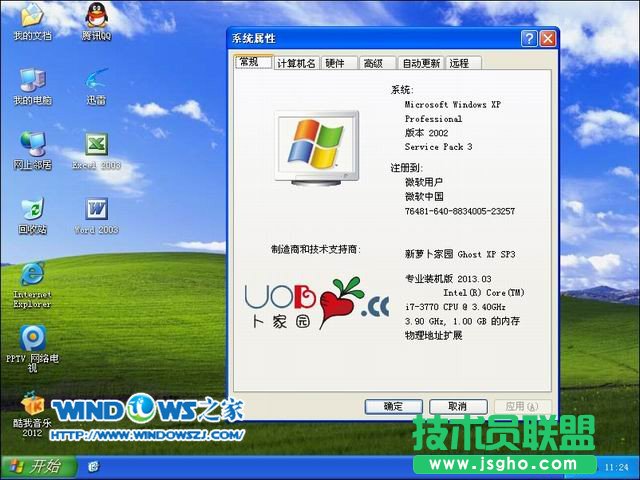
圖9
系統之家U盤啟動盤制作工具是一款非常出色的U盤啟動盤制作工具,適用于廣大用戶,能夠做到人人都會U盤裝系統! U盤制作成功率幾乎高達100%,系統之家U盤啟動工具是您進行電腦系統重裝的不二選擇。
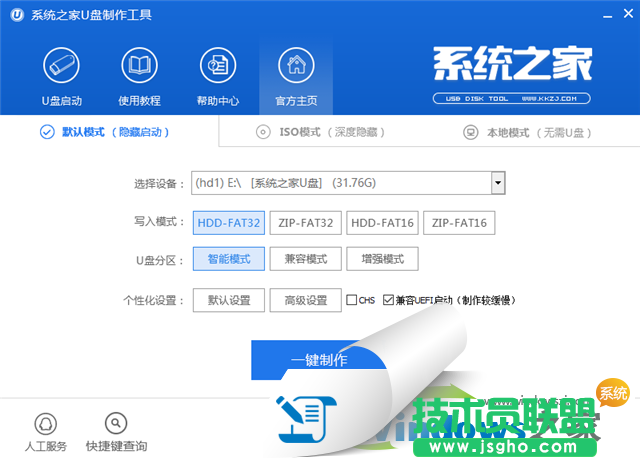
功能特色:
告別繁瑣,簡單易用
不需要任何技術基礎,一鍵制作,自動完成制作。
一盤兩用,攜帶方便
平時當U盤使用,需要的時候就是修復盤,告別光驅和光盤。
寫入保護,防止病毒侵襲
系統之家啟動盤采用寫入保護技術,徹底切斷病毒傳播途徑。
讀寫速度快,安全穩固
U盤可達5萬次讀寫次數,USB2.0高速傳輸,整個過程不到10分鐘。
自由更換系統,全面兼容新舊配置
系統之家引導盤用戶可以自由替換系統,支持GHOST與原版系統安裝,方便快捷。