
分享一鍵重裝winxp系統的方法,有網友問系統之家小編關于一鍵重裝winxp系統的方法,最近小編的新買的電腦是win8純凈版系統的,但是小編之前習慣用xp系統,那win8一鍵重裝xp系統的方法有哪些呢?下面就讓小編給大家介紹關于win8一鍵重裝系統xp圖文教程吧。
win8系統最好選擇“以管理員身份運行”白云軟件。
網絡條件較好的情況下,下載還是很快的,WinXP系統大小≤1G,對CPU、內存等配置要求低,更適合低配置老電腦安裝使用。
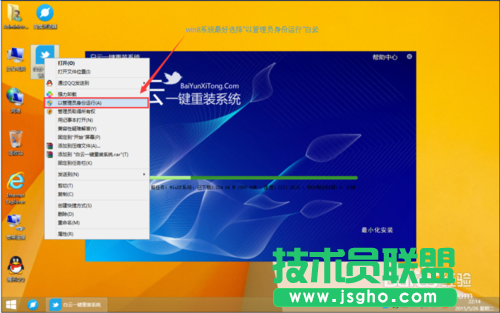
一鍵重裝winxp系統圖文教程圖1
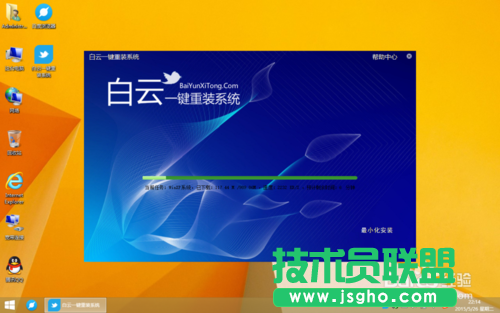
一鍵重裝winxp系統圖文教程圖2
白云一鍵軟件下載系統完成后自動開始安裝系統。全自動安裝,無需/請勿進行任何操作,請耐心等待即可。安裝過程會在10~20分鐘內完成。
安裝會格式化C盤,請提前轉移C盤重要文件到其他盤、或做好備份。
自動重啟進入Ghost一鍵還原。
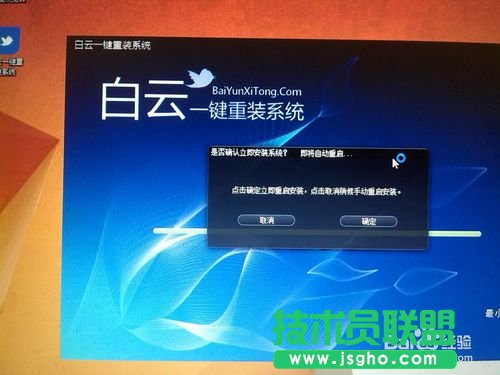
一鍵重裝winxp系統圖文教程圖3
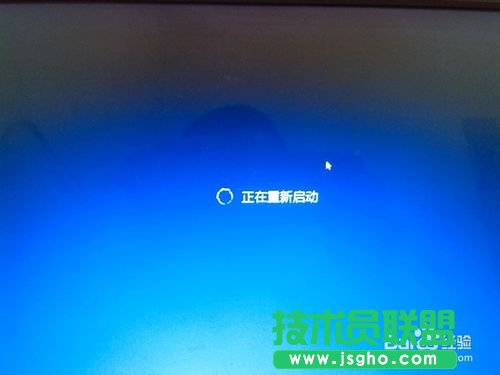
一鍵重裝winxp系統圖文教程圖4
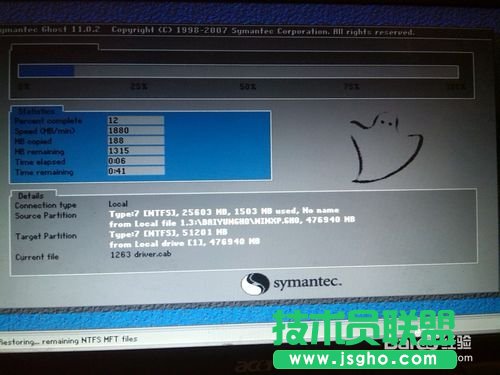
一鍵重裝winxp系統圖文教程圖5
Ghost一鍵還原后系統再次自動重啟。之后系統自動安裝,請耐心等待。
白云一鍵集成萬能驅動助理,自動適配安裝驅動,所以安裝后不會出現無法聯網、顯示等問題。
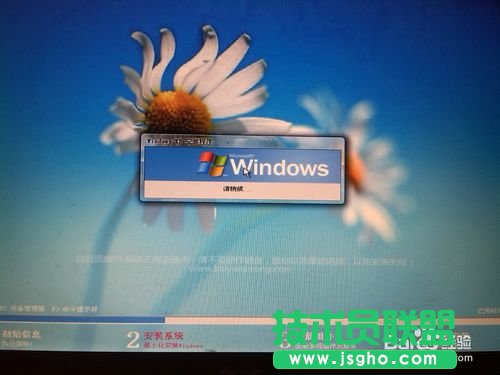
一鍵重裝winxp系統圖文教程圖6
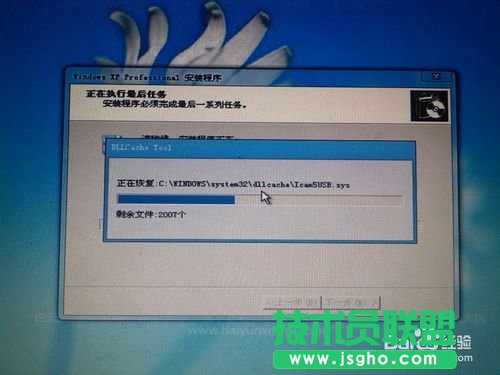
一鍵重裝winxp系統圖文教程圖7
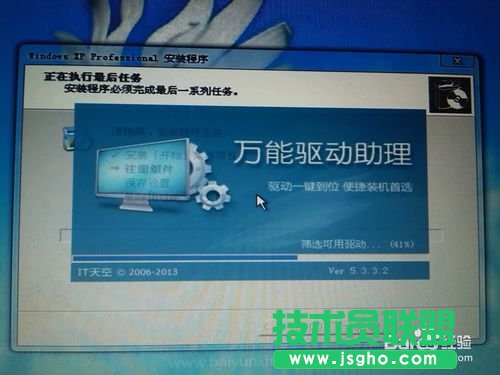
一鍵重裝winxp系統圖文教程圖8
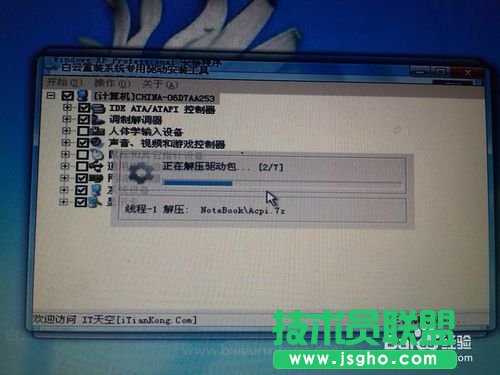
一鍵重裝winxp系統圖文教程圖9
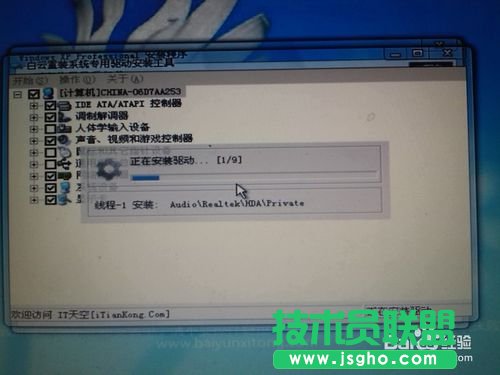
一鍵重裝winxp系統圖文教程圖10
安裝完成后,自動重啟。若正常開機并進入系統,表示系統成功安裝。
自動安裝Microsoft office系列辦公軟件、瀏覽器、影音工具、QQ軟件,無其他垃圾捆綁軟件,還您一個純凈的系統。
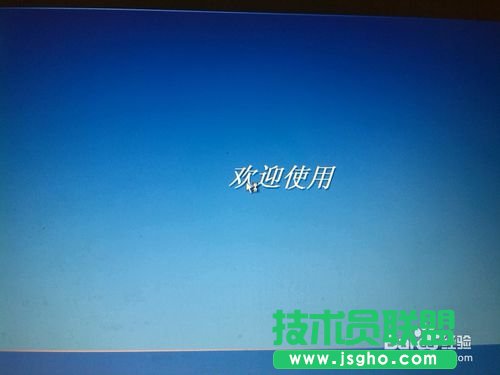
一鍵重裝winxp系統圖文教程圖11
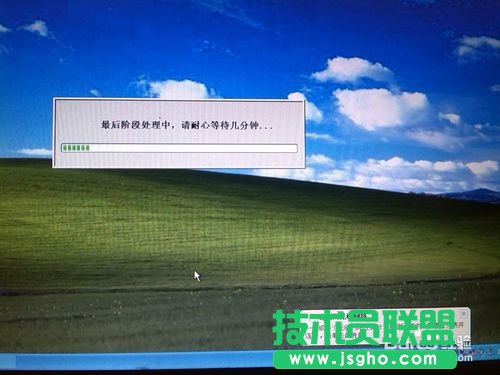
一鍵重裝winxp系統圖文教程圖12
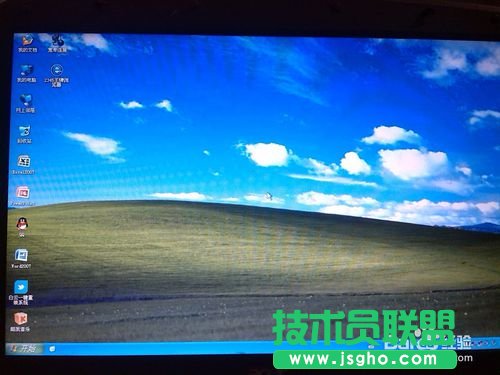
一鍵重裝winxp系統圖文教程圖13
以上的一鍵重裝winxp系統圖文教程到這里就要結束了,大家要記得安裝過程中請耐心等待,不要操作鍵盤鼠標,并保持電源的連通,防止沒電關機。