
雨林木風winxp系統格式化u盤方法u盤的不良使用導致我們需要格式化u盤,微軟為了方便大家使用,早在xp的時候就已經自帶格式化u盤的方法了,操作簡單,是不是到今天你都還不知道呢,不如我們一起看看具體的操作步驟吧,只需5個步驟就可以。
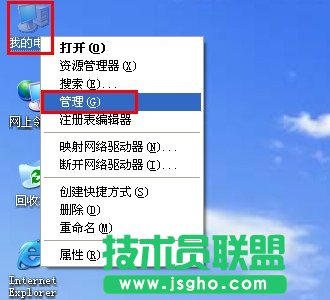
首先我們右鍵點擊“我的電腦” - 選擇并打開“管理
格式化u盤載圖1
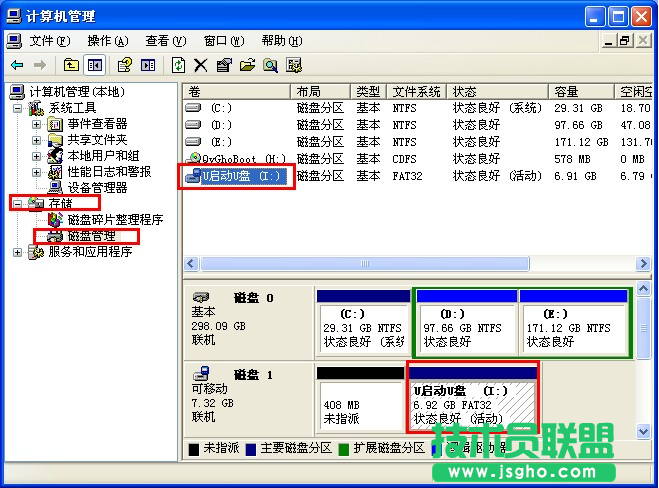
打開管理窗口選擇打開“存儲” - “磁盤管理”,在磁盤管理中找到U盤,單擊鼠標左鍵,可以在此窗口下方看到U盤的基本信息
格式化u盤載圖2
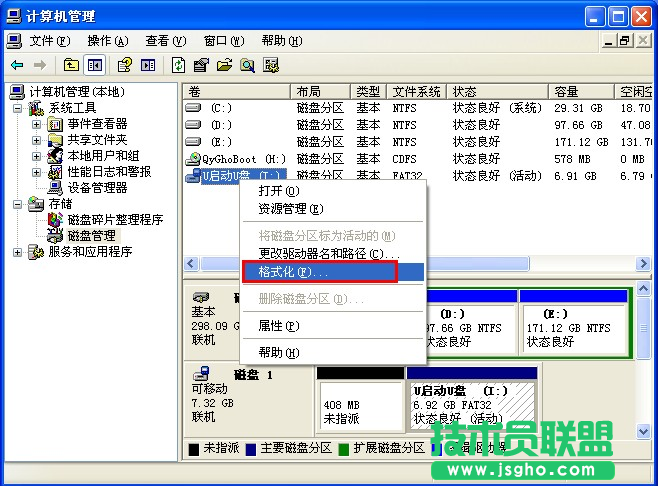
右鍵u盤并選擇左鍵點擊【格式化】
格式化u盤載圖3
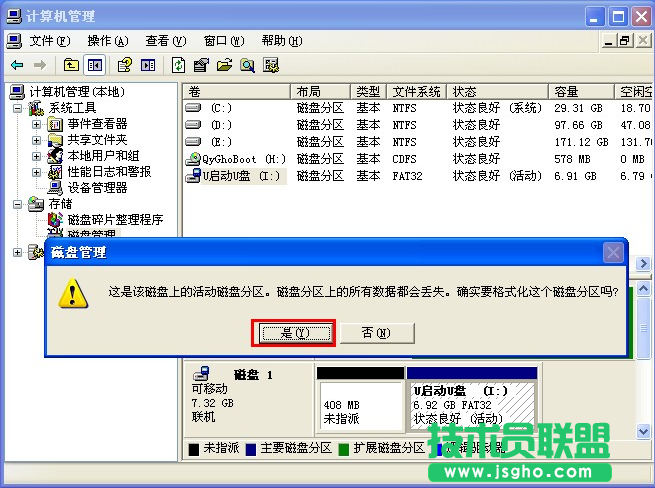
此時彈出窗口提示是否要格式化此分區,點擊【是】
格式化u盤載圖4
接著又彈出一個窗口,選擇格式化的方式,選擇默認格式即可,點擊【確定】
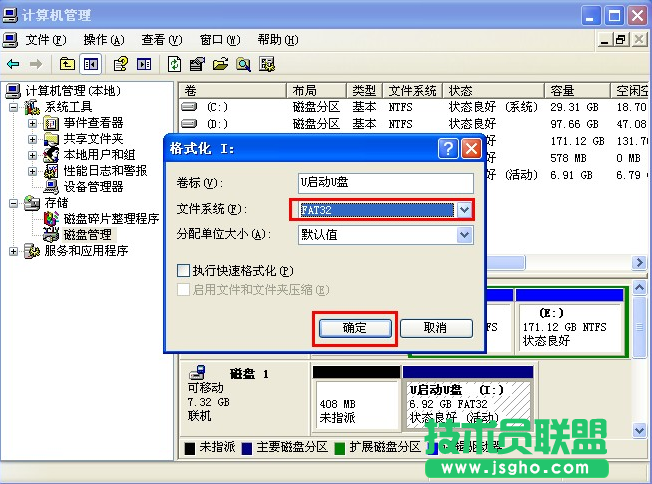
格式化u盤載圖5
以上就是xp系統格式化u盤的方法了,如果要你想要將其他盤格式化,也可以用這種方式進行格式化,希望這篇教程可以幫到你。