
系統之家WINXP系統禁用文件保護功能 winXP系統中的文件保護功能會保護系統中重要的系統文件禁止我們對其就行修改和變動,這樣的話我們對電腦進行操作的過程中就可以避免不小心刪除系統文件或是不小心更改系統文件的情況,但是在對系統進行設置的時候我們可能需要對這些文件進行修改,這樣的話有文件保護功能反而是一種累贅,他會導致我們無法對文件進行修改,那如果想要禁用文件保護功能的話要怎么操作呢?在下面的教程中小編將會把設置的操作方法告訴大家,希望能夠對大家有所幫助。
具體方法:
PS:以保證系統安全,故小編建議用戶在進行組策略操作前,最好先用系統還原功能創建還原點,或用Ghost軟件備份系統。
1、按“WIN+R”組合鍵打開“運行”窗口,輸入“gpedit.msc”命令打開“組策略編輯器”。

2、在組策略編輯器中依次展開“計算機配置--管理模板--系統--windows文件保護”。
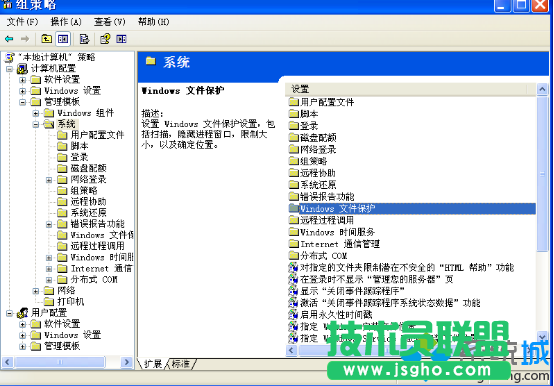
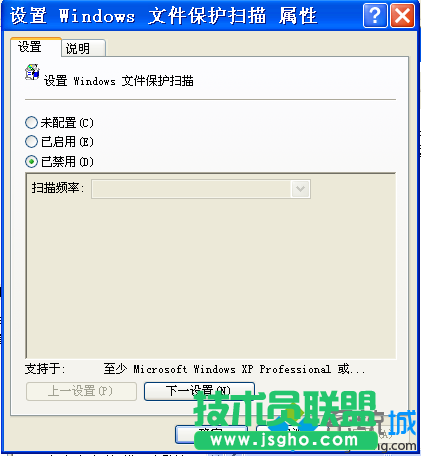
3、找到并雙擊“設置文件保護”,在彈出的窗口中修改為“已禁用”,重新啟動系統就好了。
以上就是xp系統取消文件保護功能的具體方法介紹了。有同樣需求的用戶,請參考上述步驟,自己手動操作看看!