
深度技術GHOST XP專業裝機系統安裝教程,或許很多XP系統愛好者曾經都癡迷于安裝深度技術xp系統吧,盡管現在XP系統逐漸退出歷史舞臺,但是XP系統愛好者還是收藏了很多深度技術GHOST XP專業裝機系統,那么今天小編再給大家重溫下深度技術GHOST XP專業裝機系統安裝過程吧。
1.將下載來的xp系統iso鏡像文件解壓,選中—鼠標右鍵—在右鍵菜單欄中選擇“解壓到SD_GWinXPSP3_快速裝機版V201404",如圖1所示:
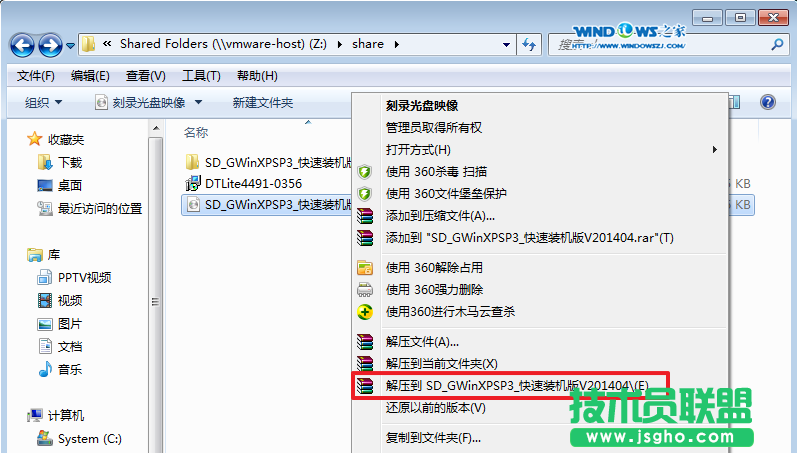
Window XP 深度技術系統安裝方法圖1
2.打開解壓好的文件,選中里面的SETUP.EXE程序文件,雙擊打開,如圖2所示:
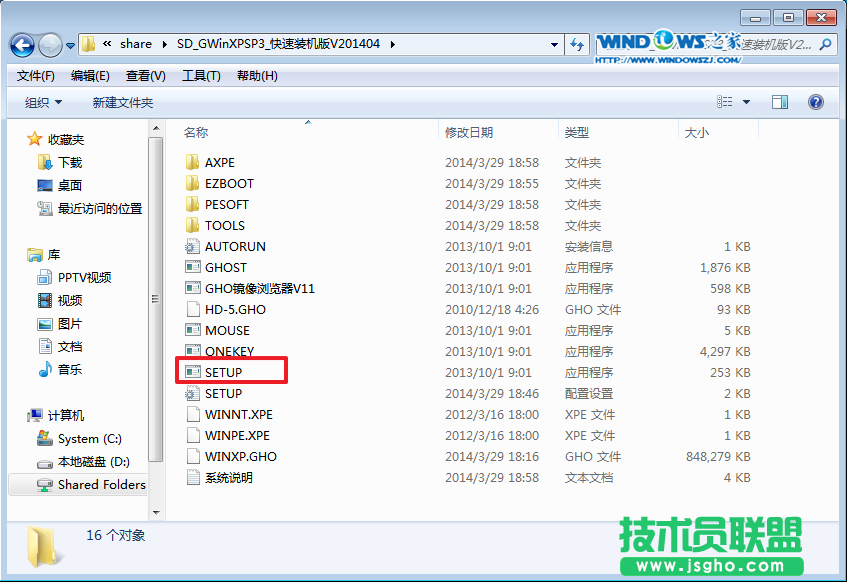
Window XP 深度技術系統安裝方法圖2
3.在深度技術界面中,選擇“安裝WINXP系統到第一硬盤分區”,如圖3所示:
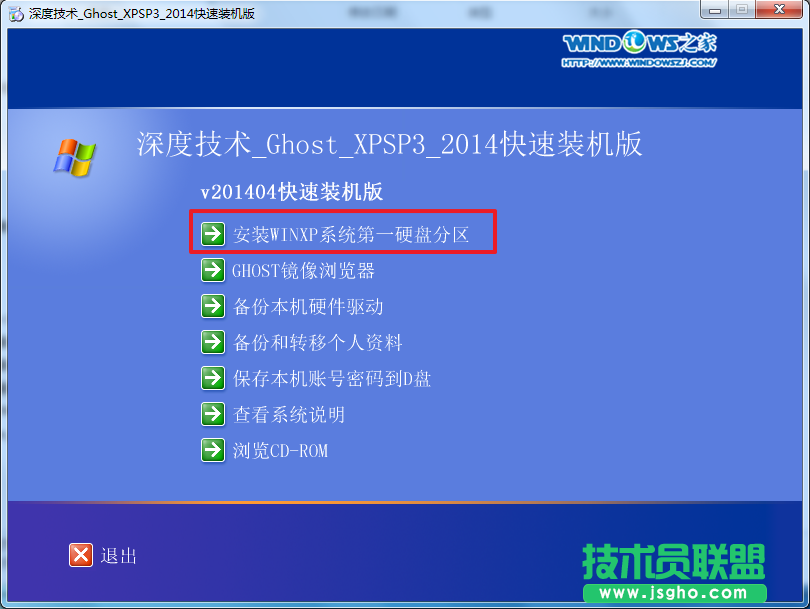
Window XP 深度技術系統安裝方法圖3
4.在出現的“OneKey Ghost”界面中,選擇“安裝”,會彈出“OneKey Ghost安裝”,選擇“確認”。如圖4所示:點擊“確定”后,會彈出“安裝成功”,點擊“確定”。如圖5所示:選擇映像文件的路徑,選擇 “C盤”,最后點擊“確定”。如圖6所示
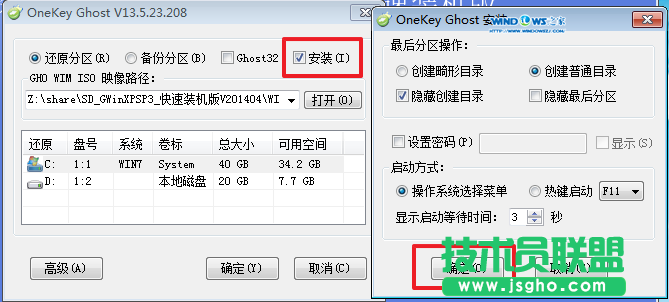
Window XP 深度技術系統安裝方法圖4

Window XP 深度技術系統安裝方法圖5
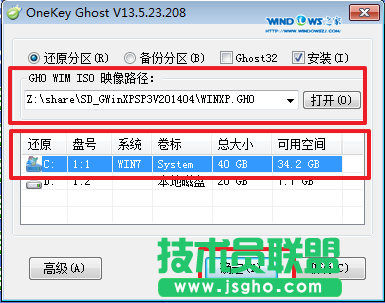
Window XP 深度技術系統安裝方法圖6
5.執行后就開始了深度技術 ghost xp sp3 系統的自動安裝。小編截了相關截圖,如圖7、圖8所示:
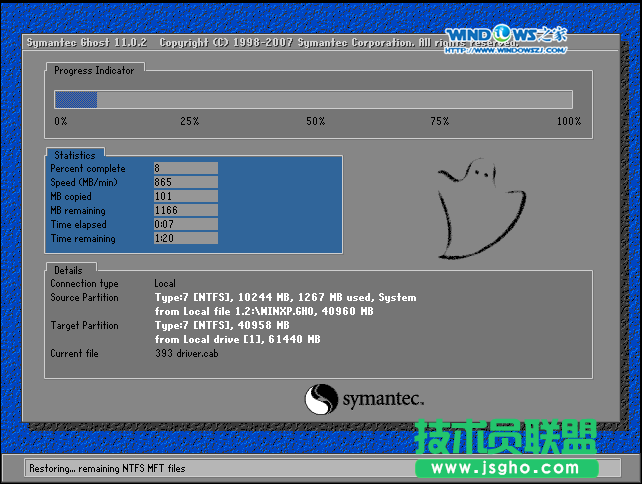
Window XP 深度技術系統安裝方法圖7
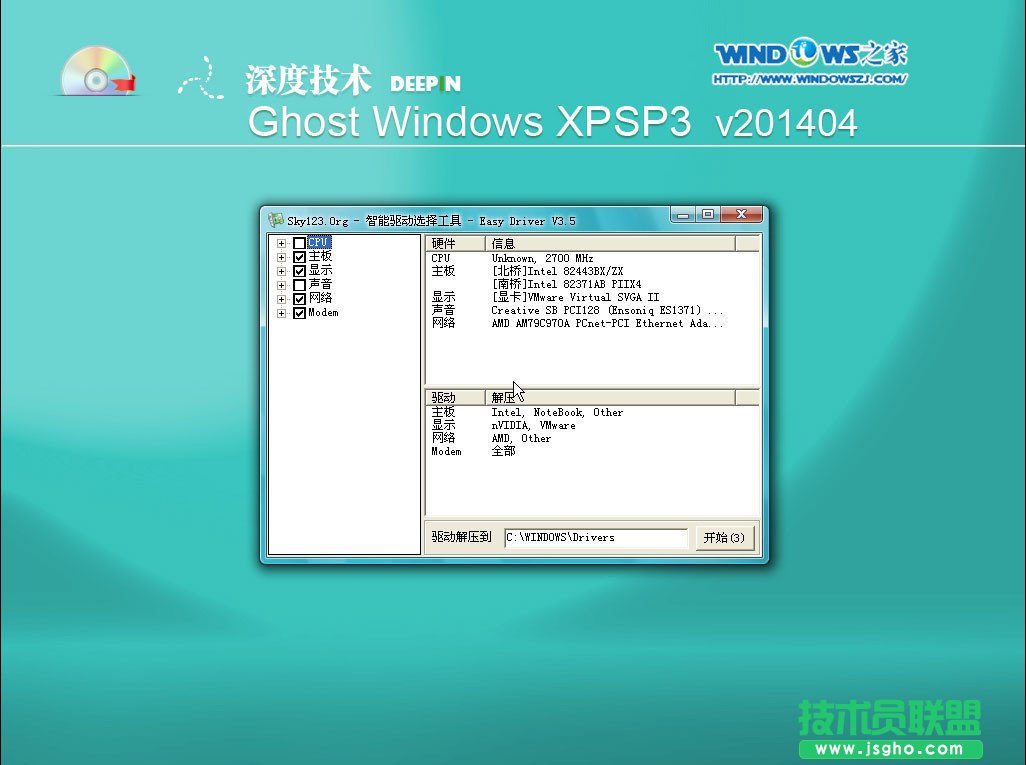
Window XP 深度技術系統安裝方法圖8
6.啟動重啟后,出現如圖7所示界面時,深度技術 ghost xp sp3系統就安裝好了。
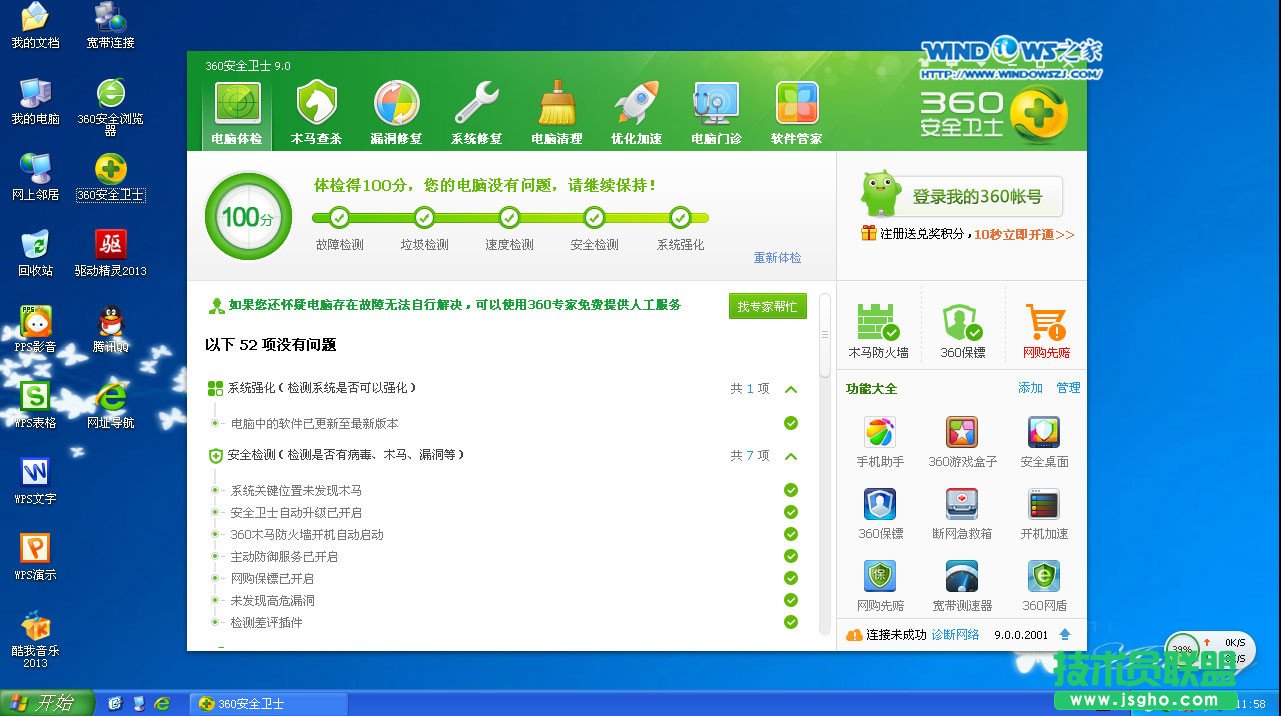
Window XP 深度技術系統安裝方法圖9
上面六個步驟就是Window XP 深度技術系統安裝方法了,通過這個方法我們可以輕松實現安裝深度技術xp系統的愿望,是不是非常感謝小編呢?不要感謝小編,大家都是有情懷的人,小編最佩服有情懷的朋友了。