
一般win10系統都會自帶藍牙設備,但是有的用戶在想要連接藍牙設備的時候卻搜索不到,這是為什么呢,又該如何解決?有可能是藍牙的驅動有問題,也有可能是電腦系統的問題,這些都會引起藍牙搜不到設備,下面小編就大家講解一下遇到這種問題要怎么處理。
1、按Windows鍵+ X打開超級菜單,點擊【設備管理器】;

2、打開設備管理器,在藍牙部分,右鍵單擊藍牙驅動程序軟件,選擇“禁用設備”,單擊“是”完成禁用操作;
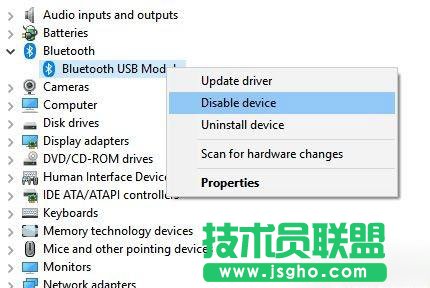
3、完成禁用之后重新在藍牙設備上單擊右鍵,選擇“啟用”--“是”,啟用之后嘗試重新搜索藍牙設備,查看是否可以正常搜索到!
4、若還是搜素不到則按下Windows鍵+ R 鍵打開運行,在運行框中輸入:service.msc 點擊確定打開服務;
5、打開服務之后我們在服務界面找到:Bluetooth Handsfree Service 服務,單擊右鍵,選擇“啟動”確保該服務正常啟動即可!
6、如果還是不行,那么我們按下Windows鍵+ R打開運行,輸入:devmgmt.msc 點擊確定打開設備管理器;
7、展開藍牙,鼠標右鍵單擊藍牙硬件,然后選擇卸載--“是”;
8、右鍵單擊空白區域,然后選擇“掃描硬件更改”,此時電腦將自動安裝默認驅動程序,或者可以使用第三方驅動管理器軟件(360驅動大師、驅動精靈)來對系統中的驅動進行重裝等操作來修復藍牙驅動。