
最近有Win8系統用戶反映,上網的時候寬帶的網速實在是很慢,慢到用戶都快懷疑人生了,這樣的網速對用戶造成的苦惱可不小。其實,網速如此慢,有可能是因為系統設置了網速限制,我們只需解除限制網速即可。下面,我們就一起往下看看Win8系統解除限制網速的方法。
方法/步驟
1、在鍵盤上按住“Win+R”鍵,啟動運行菜單;
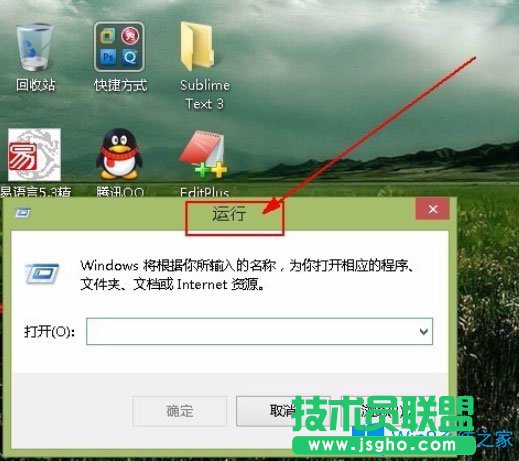
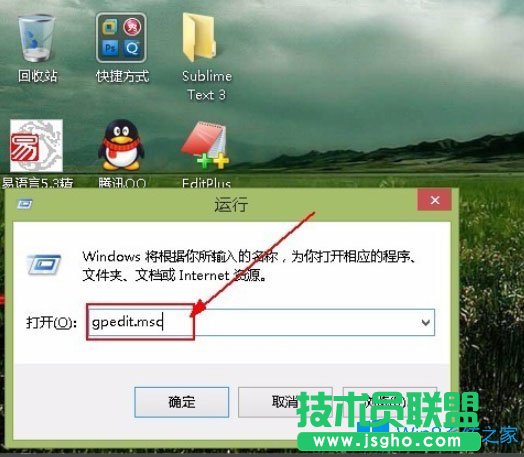
2、在“打開(O)”里邊輸入“gpedit.msc”回車,打開“本地組策略編輯器”;
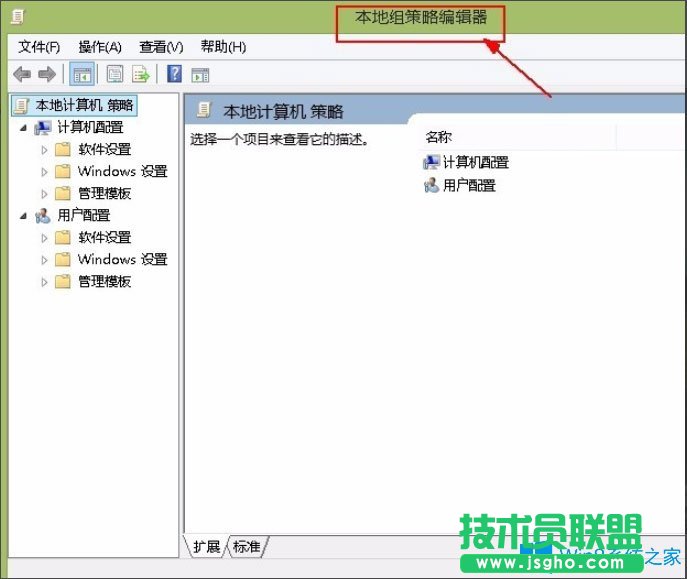
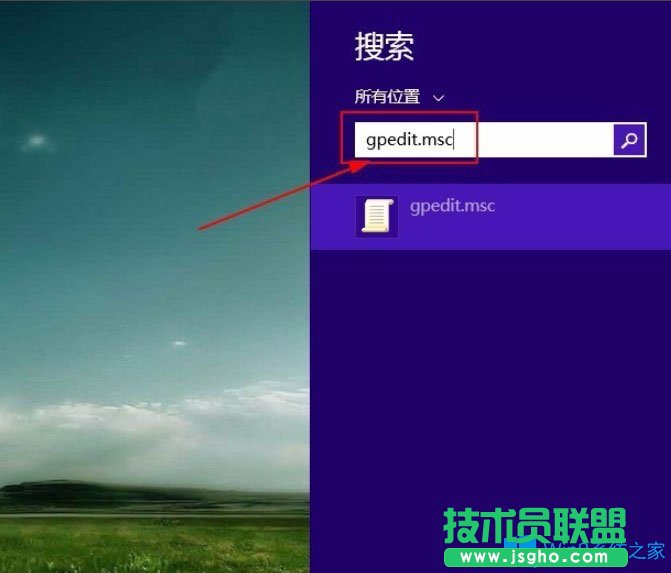
3、當然,你也可以在“搜索框”中輸入“gpedit.msc”,然后點擊打開,同樣可以打開“本地組策略編輯器”;
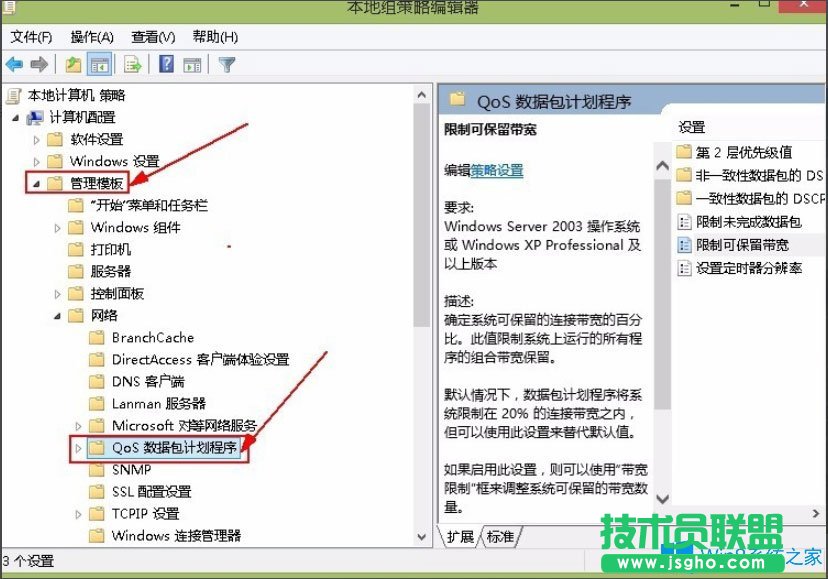
4、展開“計算機配置”下的“管理模版”下的“網絡”,然后左鍵單擊“網絡”下的“QoS數據包計劃程序”;
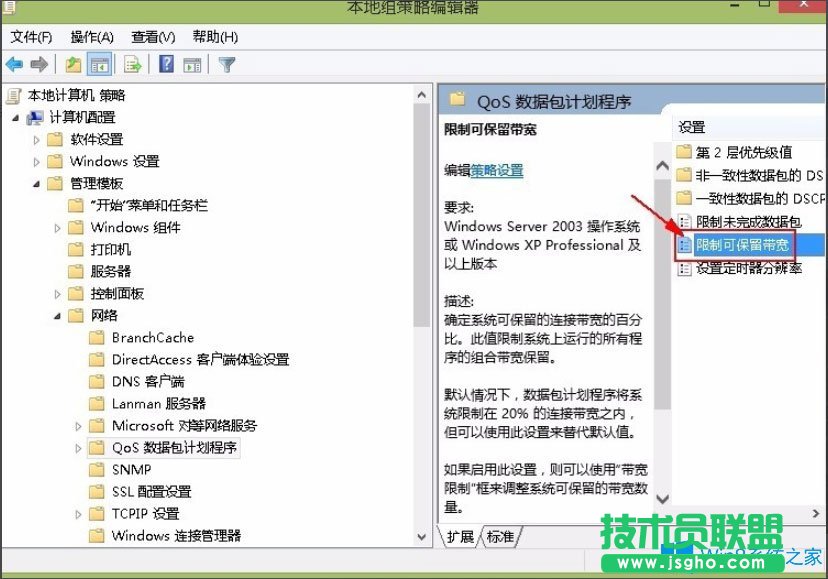
5、雙擊“限制可保留帶寬”一項,打開“限制可保留帶寬”窗口;
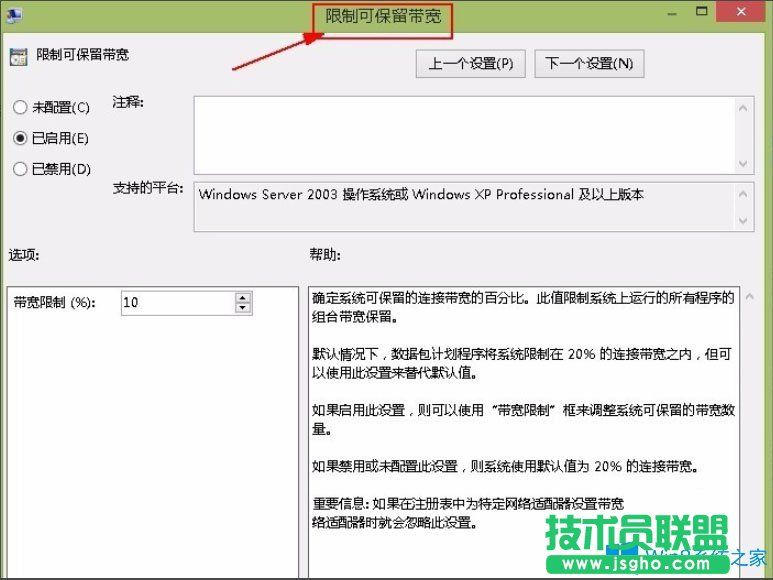
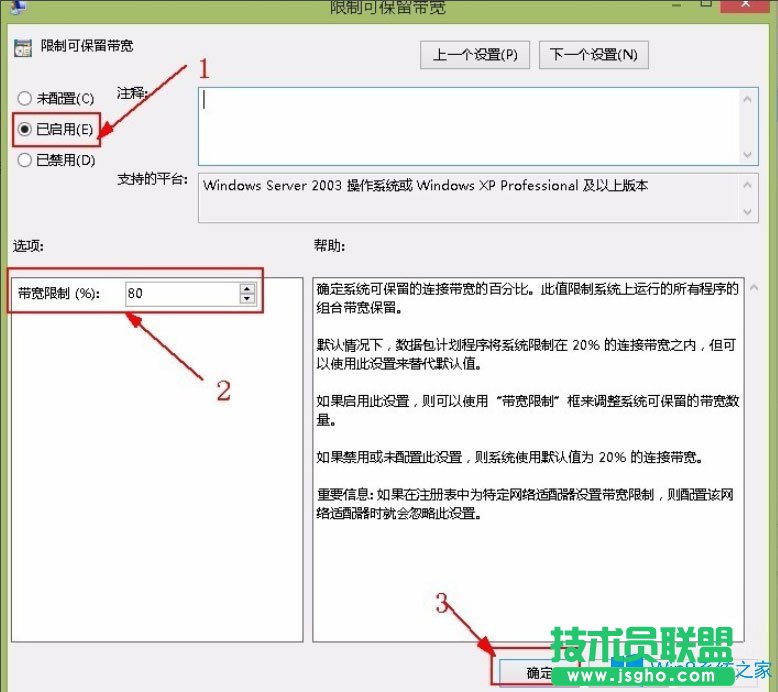
6、剛開始帶寬限制應該是“80%”,選擇“已啟用”,然后設置“帶寬限制”為“0”,然后點擊“確定”即可,設置完畢。
以上就是Win8系統解除限制網速的具體方法,按照以上方法進行操作后,上網的時候網速就會變回正常速度了。