
磁盤清理工具能夠整理磁盤中的碎片和不必要的緩存垃圾,對提高系統的運行速度有很大的幫助。有些Win8用戶想使用磁盤清理功能,卻找不到Win8系統的磁盤清理工具在哪里,那么現在小編就告訴大家Win8打開與使用磁盤清理功能的方法。
方法如下:
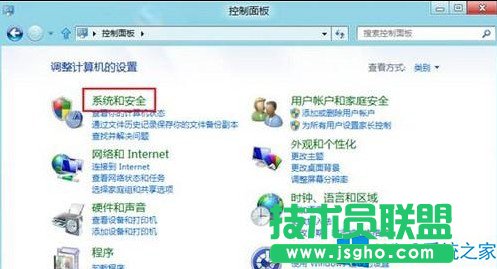
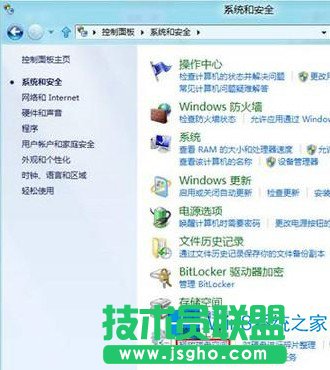
1、進入控制面板,點擊“系統和安全”。
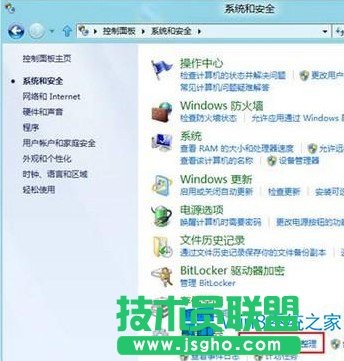
2、進入系統和安全界面,點擊“對硬盤進行碎片整理”。
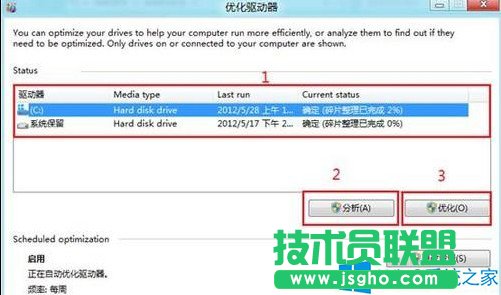
3、選中驅動器,點擊“分析”按鈕,分析完畢后點擊“優化”按鈕,完成后即可完成磁盤碎片整理。
4、點擊“設置”按鈕,可以進入自動優化驅動器界面。
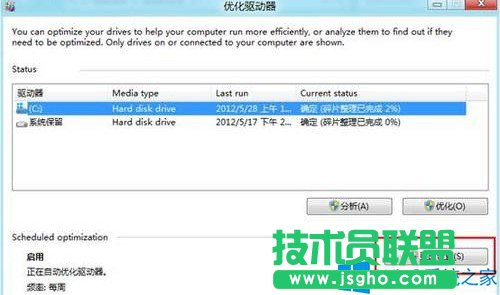
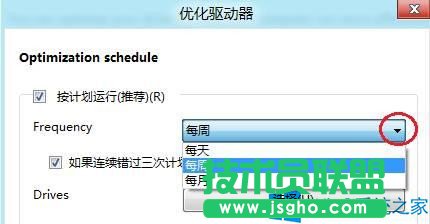
5、點擊下列按鈕可以更改優化頻率。
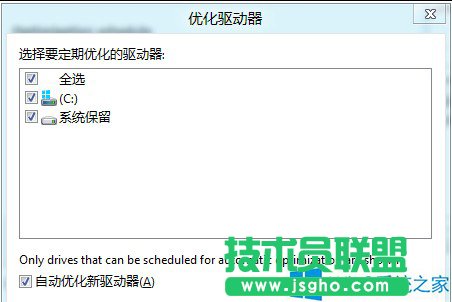
6、點擊選擇可以選擇要定期優化的驅動器。
7、關于釋放磁盤空間功能,首先,點擊“釋放磁盤空間”。
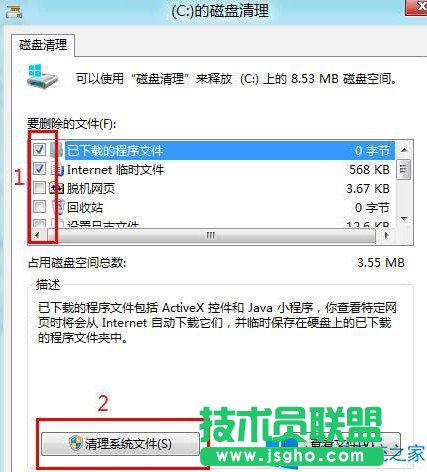
8、首先選擇要刪除的文件,然后點擊“清理系統文件”,然后點擊“確定”完成操作。
以上就是Win8打開與使用磁盤清理功能的方法,有時候磁盤空間比較大,清理磁盤需要比較長的時間,大家可在空閑的時間進行清理,以免影響操作。