
大家都知道在沒有無線WIFI設備的情況下,Win7可以創建無線臨時網絡來實現網絡共享,使WiFi設備通過筆記本可以連接到網絡。而在Win8系統實際上已經取消了無線臨時網絡(ad-hoc)的功能,單虛擬WiFi的這個功能還是有的,下面小編給大家介紹Win8共享WIFI的方法。
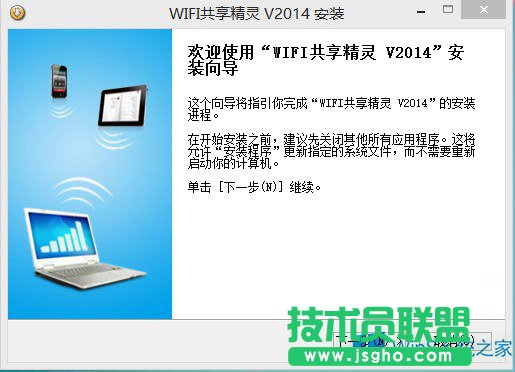
1、首先在電腦中下載安裝Wifi共享精靈軟件,如下圖所示:
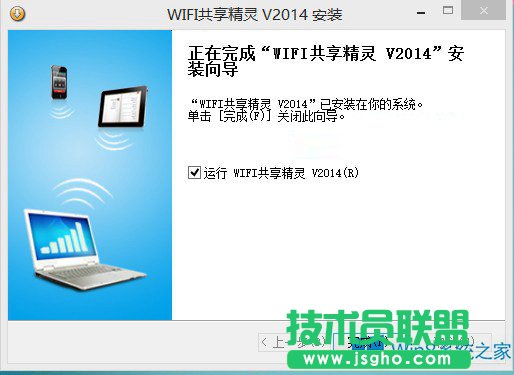
2、安裝完Wifi共享精靈軟件后,運行打開即可,如下圖所示:
3、首次打開Wifi共享精靈,我們需要設置一下Wifi無線網絡名稱與密碼,為了防止共享的Wifi網絡被鄰居蹭網,請將Wifi密碼盡量設置復雜一些,以免被蹭網影響網速。設置好Wifi名稱與密碼后,點擊后面的“啟動”即可,如下圖所示:
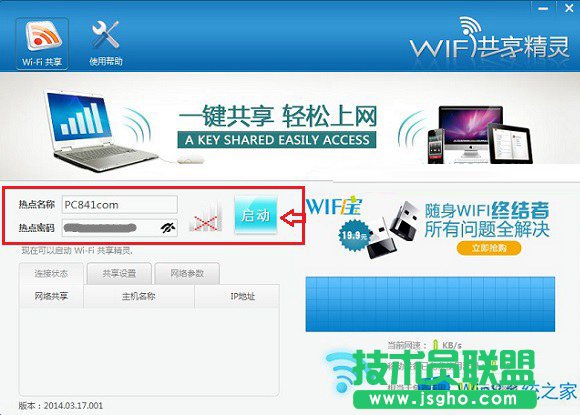
4、之后稍等一會,就可以看到“啟動”變“成功”字樣,至此,Win8.1設置共享Wifi就完成了,非常簡單。

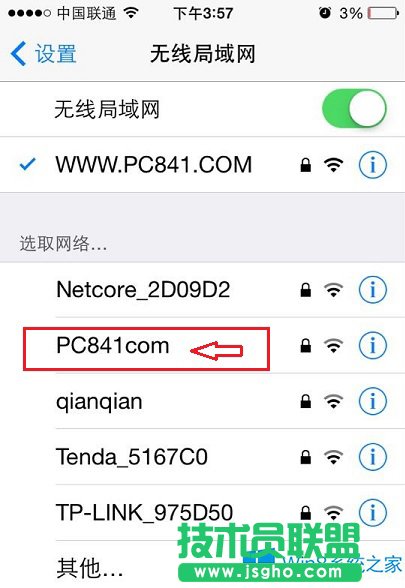
5、Win8.1設置Wifi成功后,最后就可以讓你周邊的智能手機、平板電腦或者無線設備通過搜索無線網絡,找到我們共享的WIFI熱點了,找到之后,輸入剛才創建的Wifi密碼連接即可,連接上手,智能手機等設備就可以免費Wifi上網了。
說明:借助Wifi共享精靈、獵豹免費Wifi、116Wifi等軟件實現Win8.1共享Wifi,需要電腦中帶有無線網卡的筆記本,臺式電腦由于無內置無線網卡,無法實現Wifi共享。
按照以上操作Win8系統共享WIFI就成功了,你就可以連接此Wifi上網了!