
想要使用Win8打印機打印文件,就要在Win8上先打開打印機服務。有時候原本就是打開的打印機,突然就會被關閉了。那么如何打開Win8系統中的打印機服務呢?
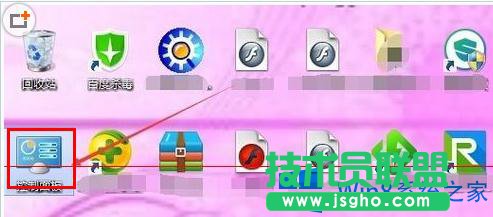
1、我們需要在Win8.1系統的桌面找到我們的控制面板,個性設置里面就可以知道,然后雙擊點開這個圖標。
2、我們在打開了控制面板以后然后就開始尋找我們需要的管理工具,我們把查看的功能設置為小圖標,這樣更加的有利于我們查找。
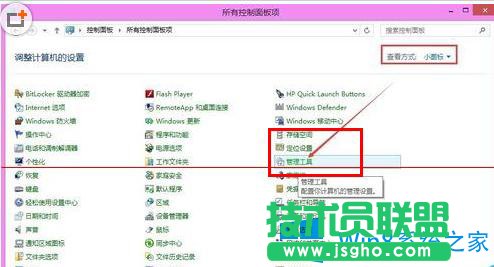
3、找到管理工具以后我們點擊打開,就可以看到這個窗口里面有一些服務的設置。
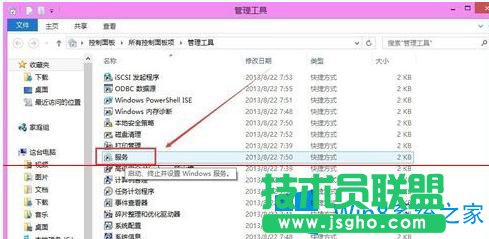
4、然后我們在繼續打開操作,快捷方式就是直接按P字母就可以很快速的找到Win8.1的打印機服務功能,然后我們需要在左邊的顯示的名稱選成Print Spooler這個打印機服務。然后我們在點擊重啟這個服務。
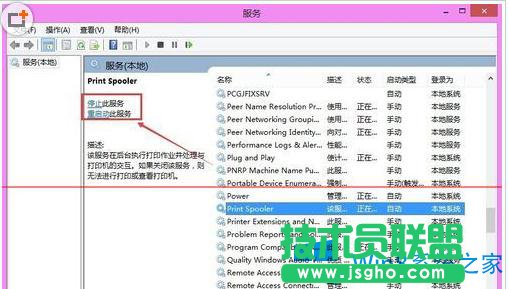
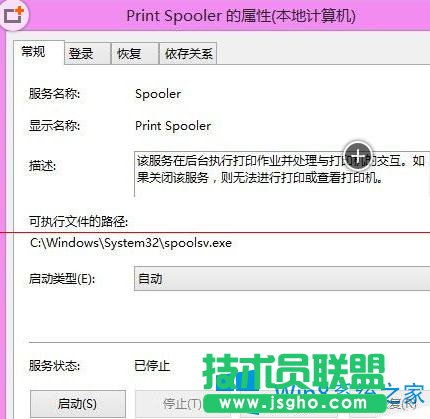
5、還有一個方法就是直接雙擊Print Spooler也是可以操作打印機服務,然后會出現Print Spooler屬性的對話框中,也是可以操作控制開啟打印機服務。
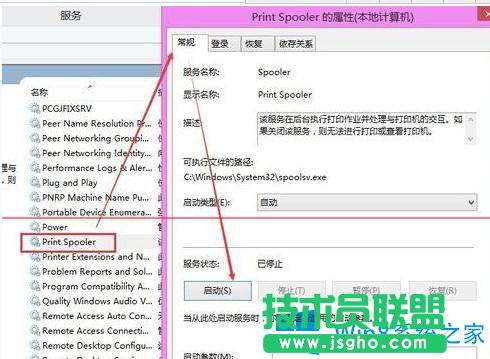
6、如果我們發現我們的打印機服務被關閉了,直接點擊開啟就可以繼續操作了。
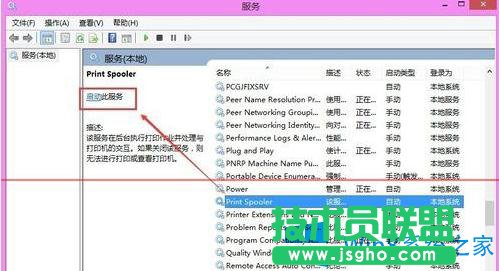
7、還有一個快速的方法就是在cmd里面直接執行命令:net start spooler直接就可以開啟這個功能,如果想要關閉就輸入net stop spooler就可以了。
以上就是Win8打開打印機服務的詳細教程了,如果想暫停打印機使用,還可以用同樣的方法把打印機服務關閉。