
Office 2016是微軟的一個辦公軟件的集合,其中包括了Word、Excel、ppt等等,功能強大。現如今辦公中都會使用Office2016,在windows7系統中也會安裝此款軟件,一些用戶安裝到一半就會彈出錯誤提示,比如出現1042錯誤,然后安裝程序就回滾了,導致無法繼續安裝,怎么辦?針對win7安裝Office2016出現1042錯誤導致無法繼續的問題,下面小編分享具體的解決方法。
具體方法如下:
1、在雙擊打開Office2016光盤中的Setup,按默認設置進行安裝;
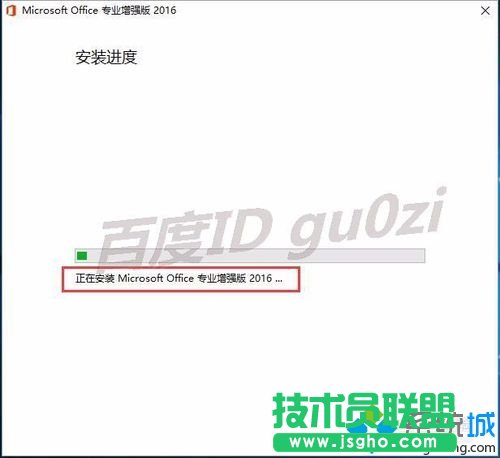
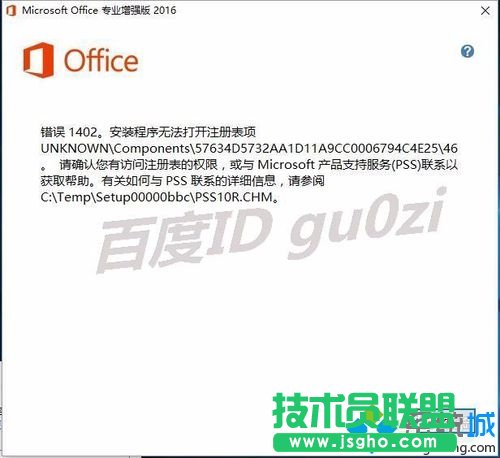
2、安裝到一半出現提示1042錯誤,然后安裝程序就回滾了,無法安裝成功;
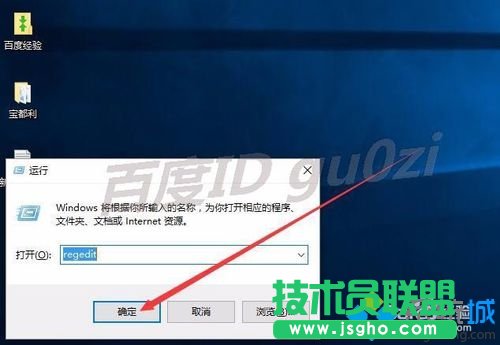
3、經查看發現是注冊表沒有寫入權限,所以從注冊表入手,打開 注冊表編輯器;
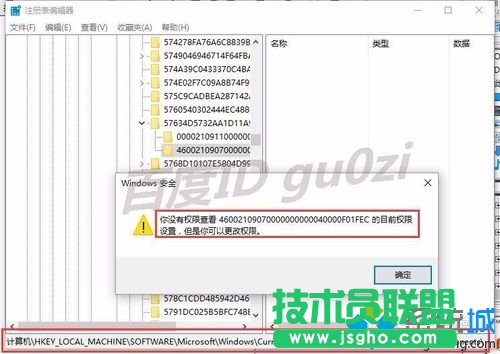
4、通過出錯提示找到相應的項,點擊發現沒有權限;
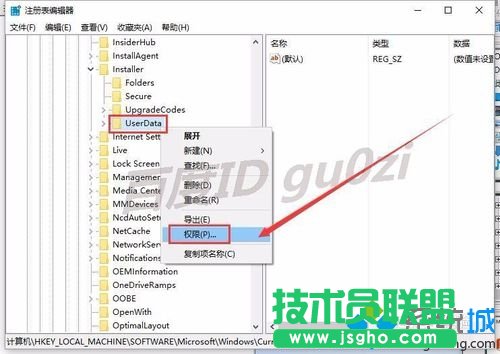
5、我們來對UserData項的權限進行設置,在右鍵菜單中點擊 權限;
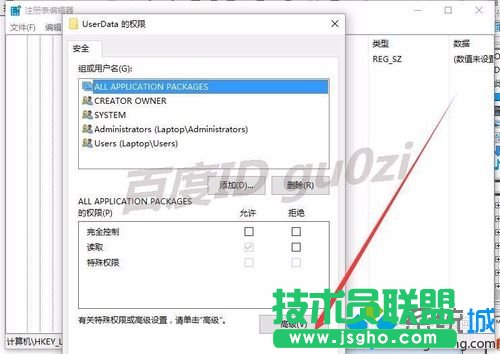
6、在打開的UserData權限頁面,點擊 高級;
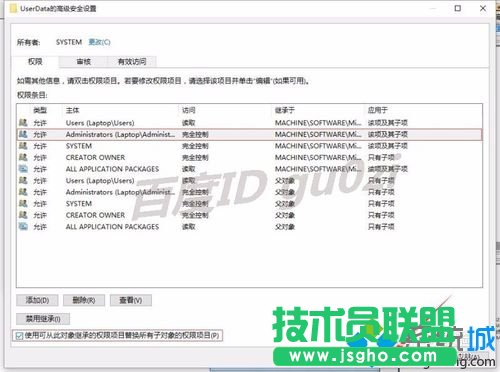
7、在UserData的高級安全設置,選擇Administrators后,勾選 使用可從此....,點擊 確定;
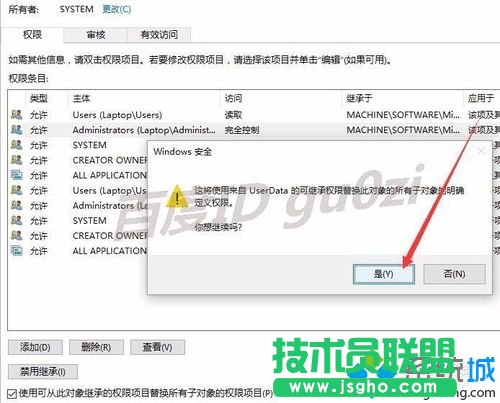
8、在出現 Windows安全提示中,你想繼續嗎? 頁面,點擊 是.然后重新打開安裝程序就可以順利安裝了.19:43 2016/6/6。
上述教程內容關于windows7安裝Office2016出現1042錯誤導致無法繼續的解決方法。