
Win7怎么用自帶畫圖板裁剪圖片?很多用戶問小編Win7怎么用自帶畫圖板裁剪圖片?有時候需要美化圖片,但是對于不懂美圖秀秀或者不懂PS的人,對照片或圖片進行裁剪,是件困難的事情吧,網上介紹很多關于裁剪圖片的教程,但是都比較復雜,還要下載軟件。其實win7旗艦版系統自帶的自帶畫圖板就可以裁剪圖片了,下面小編告訴大家具體的使用方法。
具體方法如下:
1、點開始>所有程序>附件>打開畫圖選項;
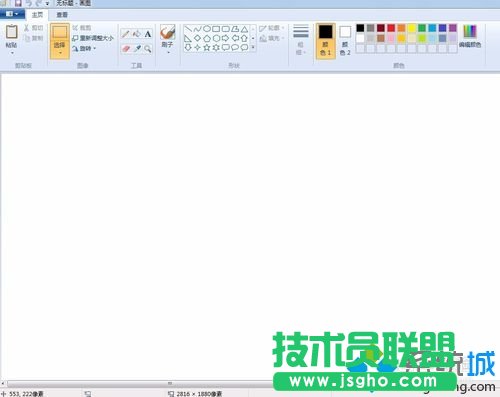
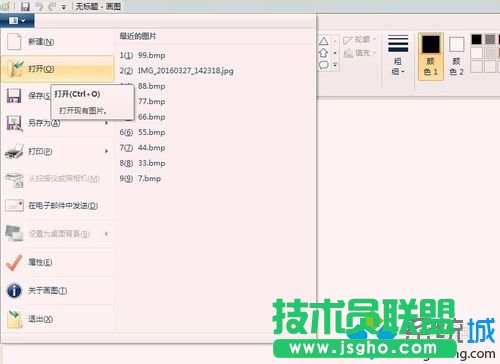
2、點擊畫圖板主頁選項左側的小三角,選擇打開一幅圖片;
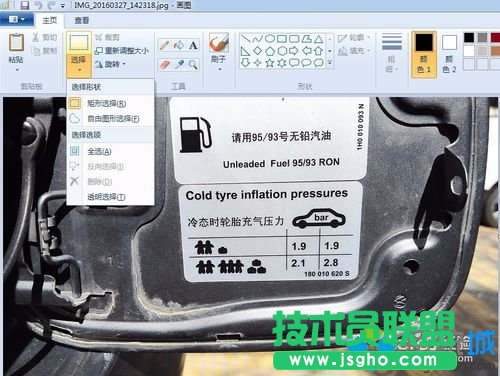
3、點擊主頁>選擇形狀>矩形選擇;
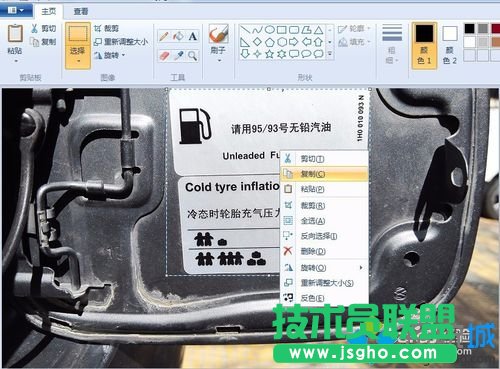
4、在圖片中選擇需要裁剪的部分>點擊鼠標右鍵>選擇復制;
5、點擊主頁選項左側的小三角,選擇新建選項;
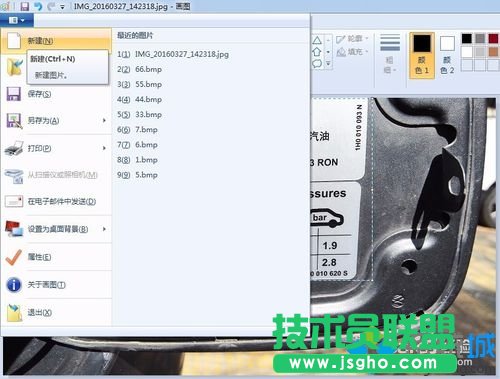
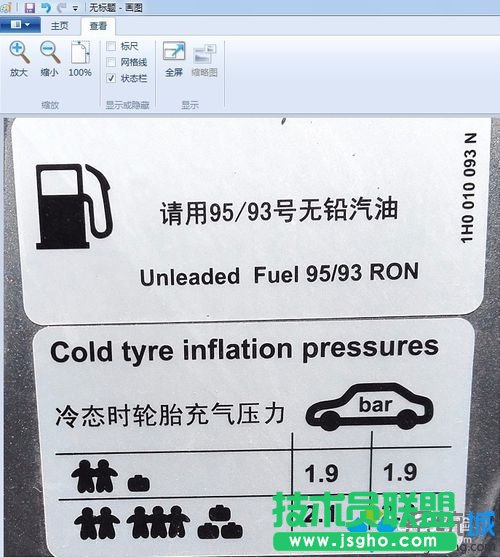
6、使用粘貼的方式將裁剪好的圖片放到畫圖板上;
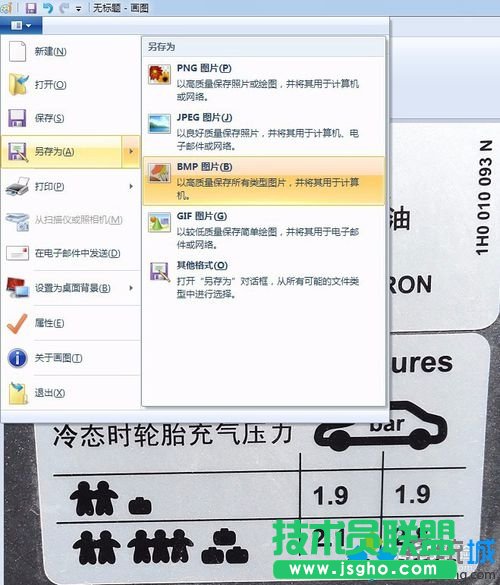
7、點擊主頁選項左側的小三角,選擇另存為選項,保存圖片,完成。
本文關于win7系統使用畫圖板裁剪圖片的方法分享到這里了,其實win7操作系統自帶很多實用的小功能,等待大家發掘使用哦。