
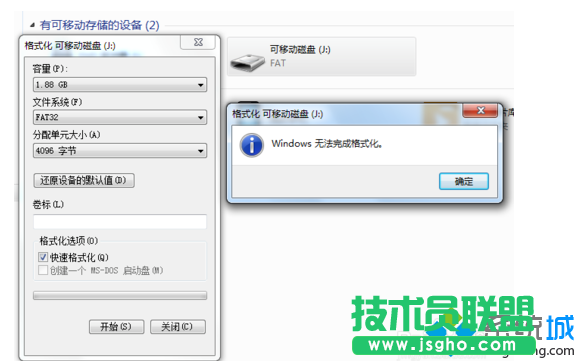
win7系統電腦對U盤格式化操作時提示“windows無法完成格式化”解決方法。U盤設備大家經常使用到,可以用來儲存、拷貝、轉移數據。U盤設備在使用過程中也會遇到各種奇怪的問題,比如最近有位用戶說在Ghost win7系統電腦對U盤格式化操作時提示“windows無法完成格式化”,出現這個問題該如何解決呢?接下來小編和大家分享具體的解決方法,遇到此故障問題的用戶來看看下面解決步驟吧。
方法一:
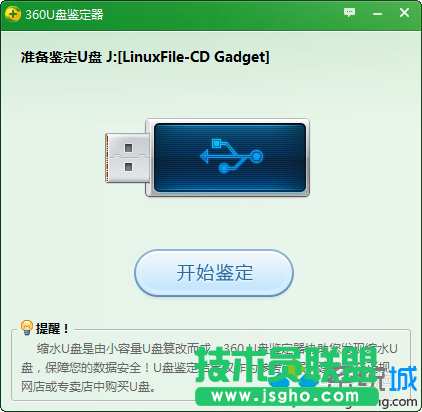
1、首次嘗試利用“360U盤鑒定”工具來檢測U盤的實際容量,以便在格式化操作時選擇合適的“文件系統”類型。當U盤內存大于1G小于4G時,建議使用Fat32格式進行格式化操作;
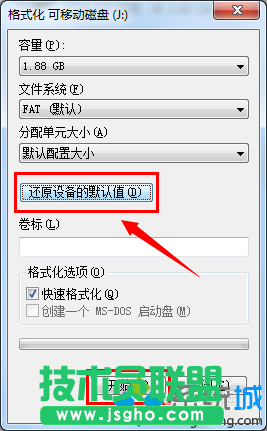
2、在對U盤執行格式化操作時,在彈出的“格式化可移動磁盤”窗口中,點擊“還原設備的默認值”按鈕,然后點擊“開始”按鈕嘗試格式化U盤;
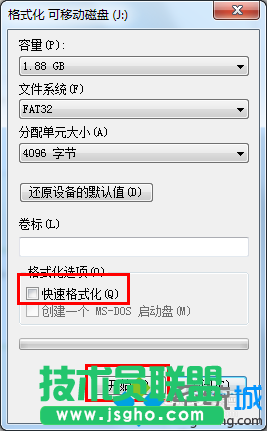
3、選擇“低級格式化”U盤。在打開的“格式化 可移動磁盤”窗口中,取消勾選“快速格式化”項,然后點擊“開始”按鈕嘗試格式化U盤;
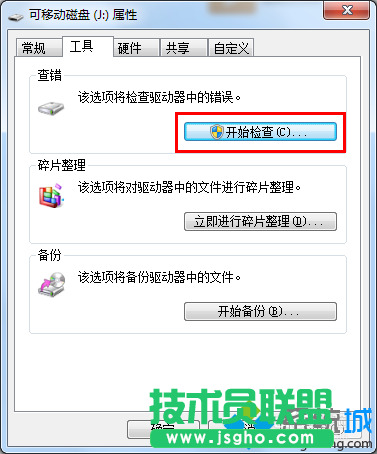
4、右擊“可移動磁盤”,從彈出的菜單中選擇“屬性”。并在打開的窗口中,切換至“工具”選項卡,點擊“查錯 開始檢測”;
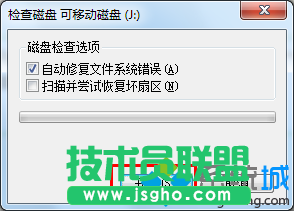
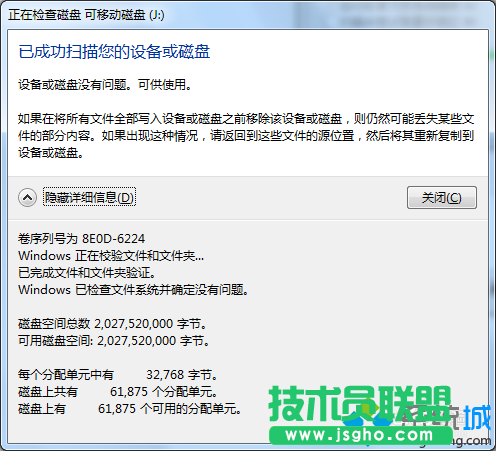
5、在彈出的窗口中,確保選中第一項,然后點擊“開始修復”;
方法二:
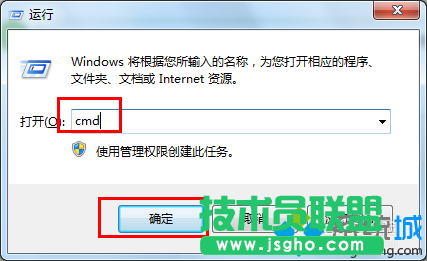
1、打開“運行”對話框(按Win+R組合鍵可以打開),輸入“CMD”進入MSDOS界面;
2、接著輸入“format j: /fs:fat32”(其中j代表U盤所在盤符)并按回車鍵執行U盤格式化操作;
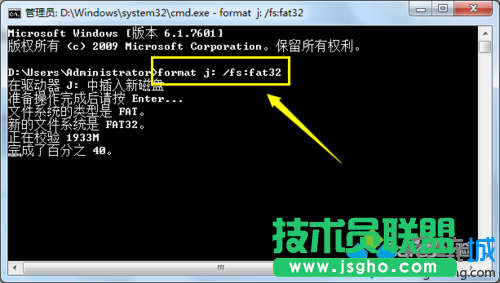
3、當彈出如圖所示的提示時,表明磁盤出現大面板壞道,及有可能磁盤已損壞;
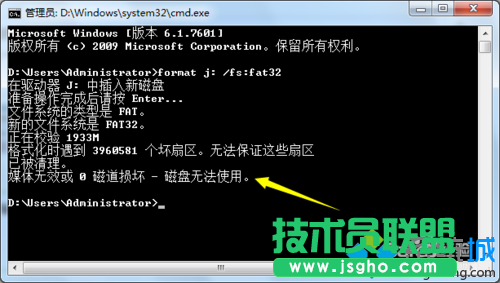
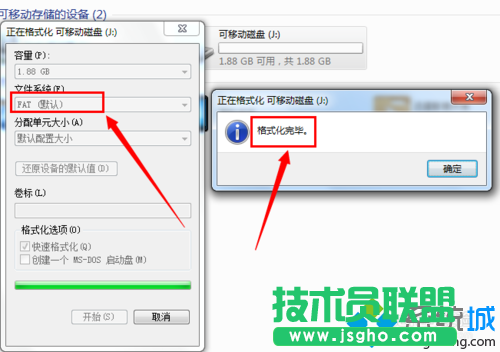
4、當出現以上錯誤提示時,由于大面板壞道的產生,導致U盤可用容量減少,因此只能使用“Fat”文件系統來格式化U盤;
5、倘若U盤壞道較少,且可用容量大于512M時,就可以利用量產工具來修復U盤。
關于win7系統電腦對U盤格式化操作時提示“windows無法完成格式化”的問題,參考上面兩種方法解決就可以了。