共享打印機是一種很常見的小型辦公環(huán)境下使用打印機的辦法。在WinXP系統(tǒng)上都知道怎么設(shè)置打印機共享,在Win7系統(tǒng)電腦上,還有很多用戶不知道怎么設(shè)置,共享打印機設(shè)置變得復(fù)雜了起來。那要如何設(shè)置打印機共享?下面就和大家說一下Win7設(shè)置打印機共享的方法。
步驟如下:
第一步:取消禁用Guest用戶。
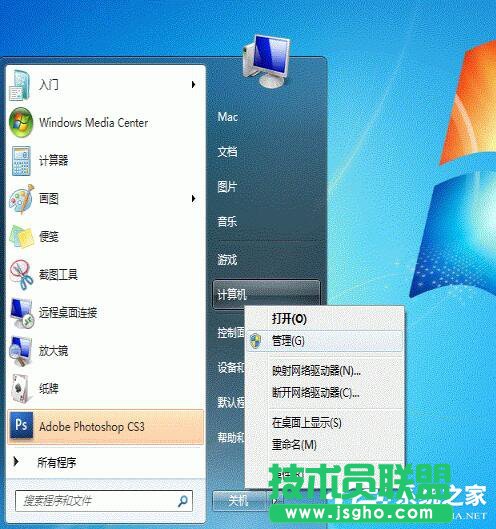
1、點擊【開始】按鈕,在【計算機】上右鍵,選擇【管理】,如下圖所示:
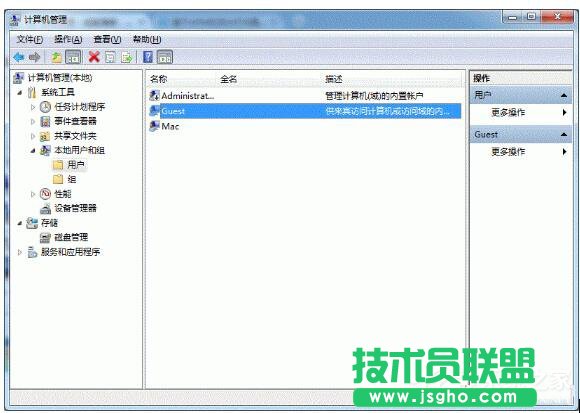
2、 在彈出的【計算機管理】窗口中找到【Guest】用戶,如下圖所示:
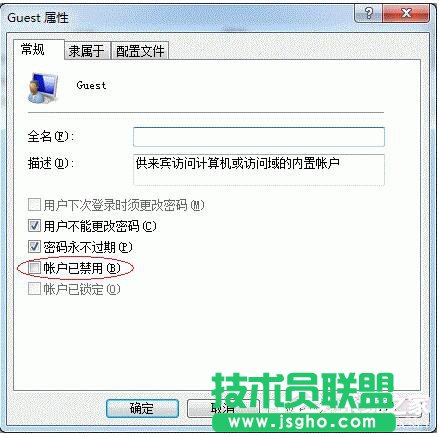
3、雙擊【Guest】,打開【Guest屬性】窗口,確保【賬戶已禁用】選項沒有被勾選(如下圖)。
第二步:共享目標(biāo)打印機。
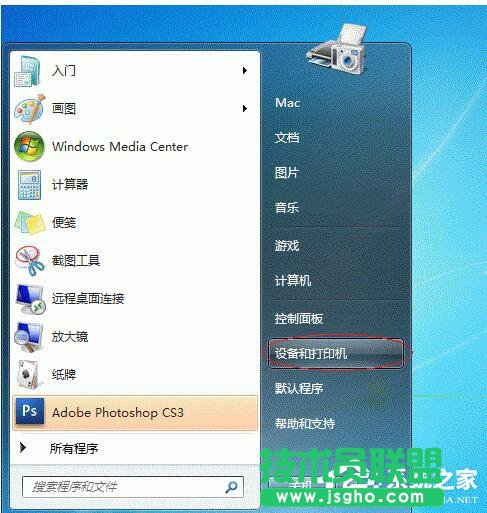
1、點擊【開始】按鈕,選擇【設(shè)備和打印機】,如下圖:
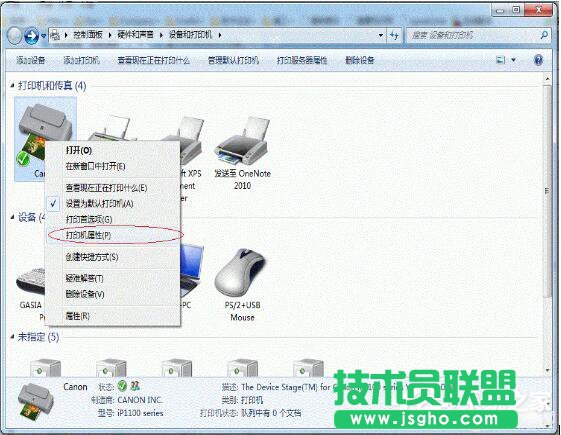
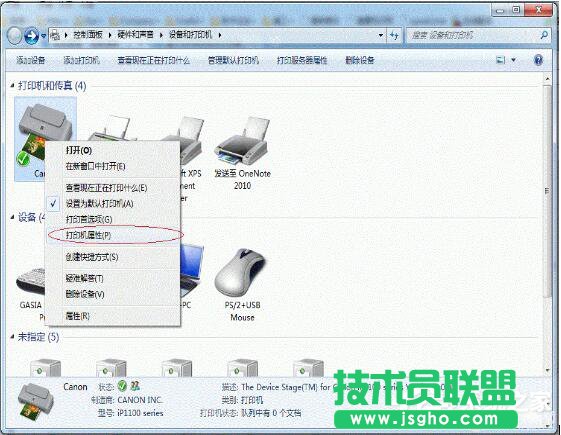
2、在彈出的窗口中找到想共享的打印機(前提是打印機已正確連接,驅(qū)動已正確安裝),在該打印機上右鍵,選擇【打印機屬性】,如下圖:
3、切換到【共享】選項卡,勾選【共享這臺打印機】,并且設(shè)置一個共享名(請記住該共享名,后面的設(shè)置可能會用到)。
第三步:進(jìn)行高級共享設(shè)置。
1、在系統(tǒng)托盤的網(wǎng)絡(luò)連接圖標(biāo)上右鍵,選擇【打開網(wǎng)絡(luò)和共享中心】。
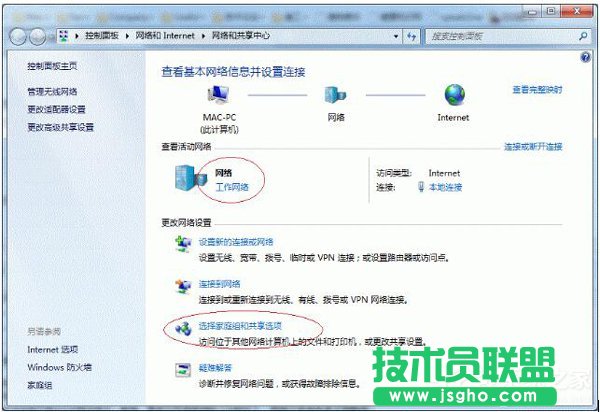
2、 記住所處的網(wǎng)絡(luò)類型(筆者的是工作網(wǎng)絡(luò)),接著在彈出中窗口中單擊【選擇家庭組和共享選項】,如下圖:
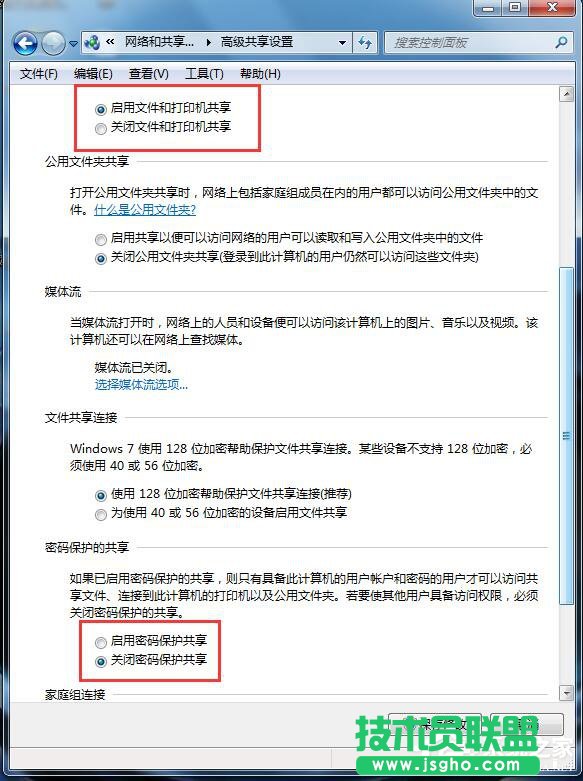
3、接著單擊【更改高級共享設(shè)置】,如下圖:
4、如果是家庭或工作網(wǎng)絡(luò),【更改高級共享設(shè)置】的具體設(shè)置可參考下圖,其中的關(guān)鍵選項已經(jīng)用紅圈標(biāo)示,設(shè)置完成后不要忘記保存修改。
第四步:設(shè)置工作組。
在添加目標(biāo)打印機之前,首先要確定局域網(wǎng)內(nèi)的計算機是否都處于一個工作組,具體過程如下:
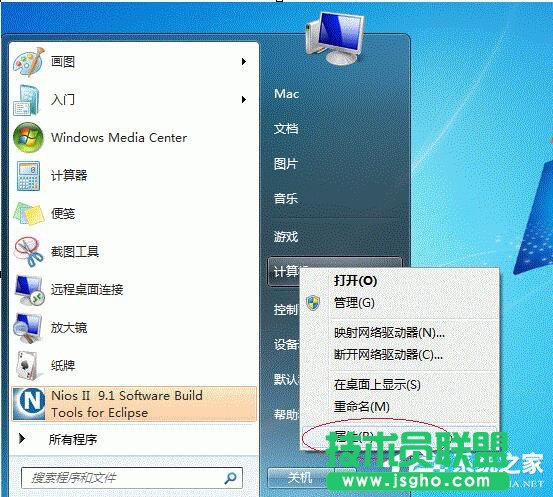
1、點擊【開始】按鈕,在【計算機】上右鍵,選擇【屬性】,如下圖:
2、在彈出的窗口中找到工作組,如果計算機的工作組設(shè)置不一致,請點擊【更改設(shè)置】;如果一致可以直接退出,跳到第五步。
注意:請記住【計算機名】,后面的設(shè)置會用到。
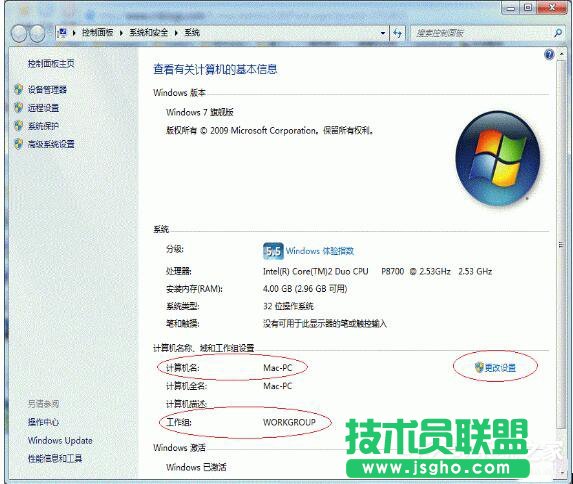
3、如果處于不同的工作組,可以在此窗口中進(jìn)行設(shè)置:
注意:此設(shè)置要在重啟后才能生效,所以在設(shè)置完成后不要忘記重啟一下計算機,使設(shè)置生效。
第五步:在其他計算機上添加目標(biāo)打印機。
注意:此步操作是在局域網(wǎng)內(nèi)的其他需要共享打印機的計算機上進(jìn)行的。此步操作在WinX和Win7系統(tǒng)中的過程是類似的,本文以Win7為例進(jìn)行介紹。
添加的方法有多種,在此為讀者介紹其中的兩種。
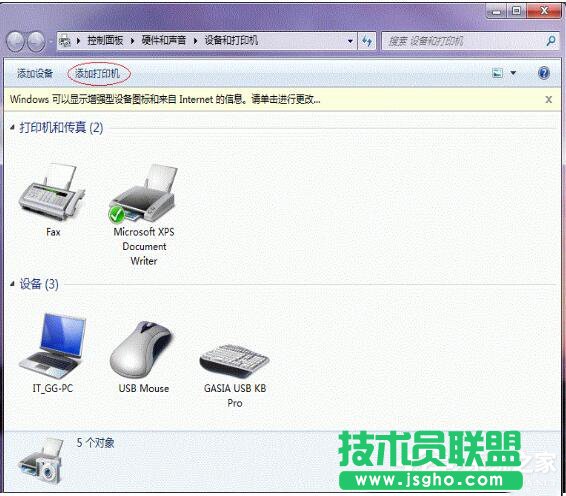
首先,無論使用哪種方法,都應(yīng)先進(jìn)入【控制面板】,打開【設(shè)備和打印機】窗口,并點擊【添加打印機】,如下圖: