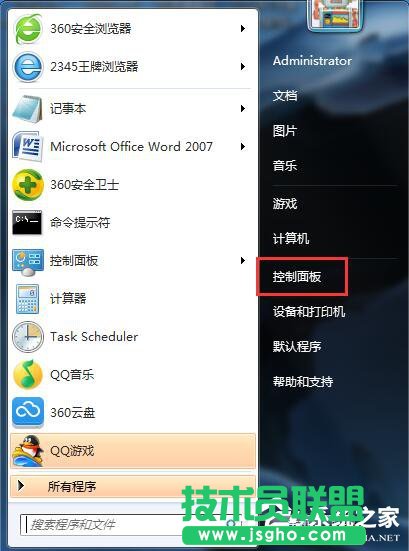
1、點擊電腦左下角的開始圖標,然后在打開的開始菜單中選擇“控制面板”,打開控制面板程序。
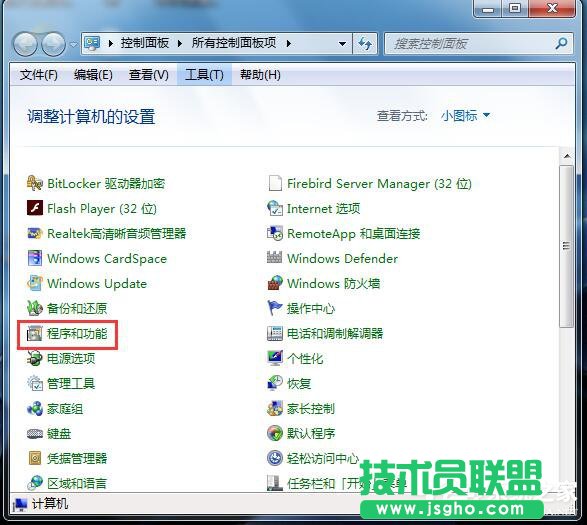
2、在控制面板中選擇“程序和功能”,并雙擊打開程序和功能頁面。
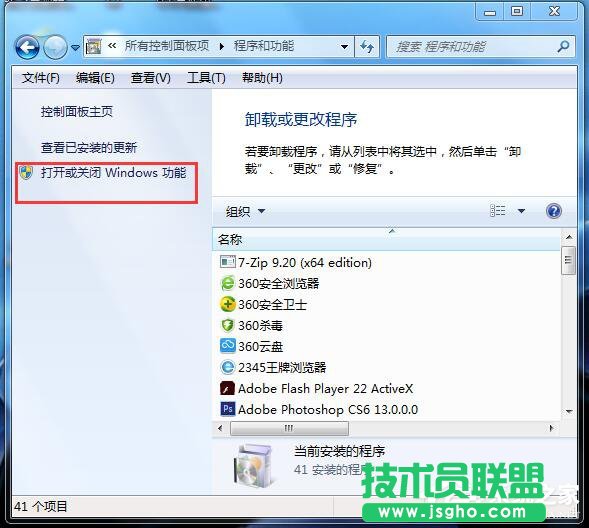
3、打開的程序和功能默認位于卸載和更改程序頁面中,在右下方我們可以卸載我們自己安裝的程序,但是微軟自帶的程序在這里是找不到的,請繼續看下面的說明,點擊右邊列表中的“打開或關閉Windows功能”。
4、點擊“打開或關閉Windows功能”后,就打開如下圖所示的Windows功能對話框,在上面我們可以看到IE9。
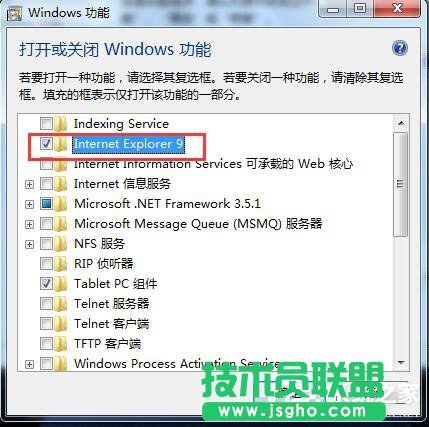
5、點擊IE9前面的勾選,去掉勾選,點擊后會彈出如下所示的提示框,其實并沒有這個警告信息說的那么嚴重,只要我們安裝了別的瀏覽器,就可以不用IE瀏覽器了,所以就直接點擊對話框上面點按鈕“是”。
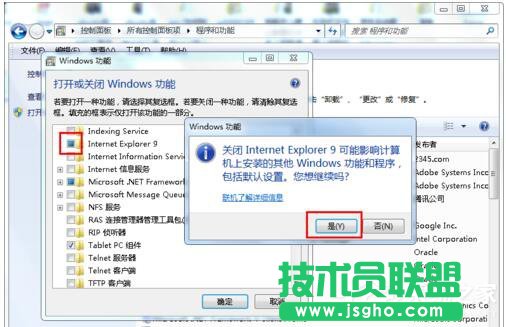
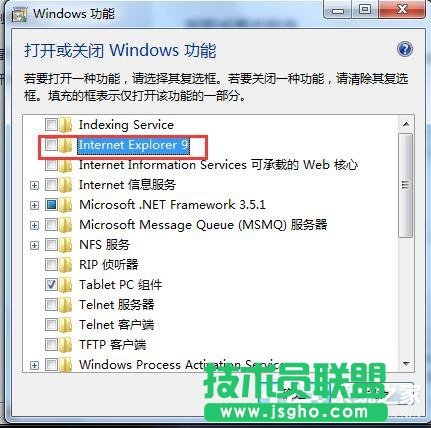
6、去掉IE9前面的勾選后,就點擊下面的“確定”按鈕。
7、下面Windows系統就會開始卸載IE9瀏覽器。
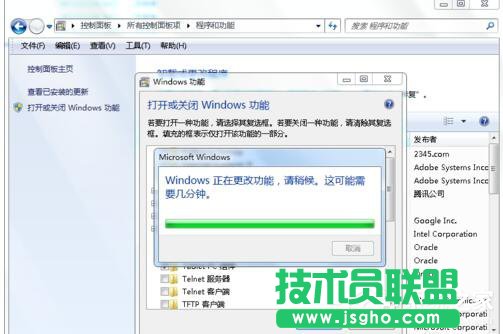
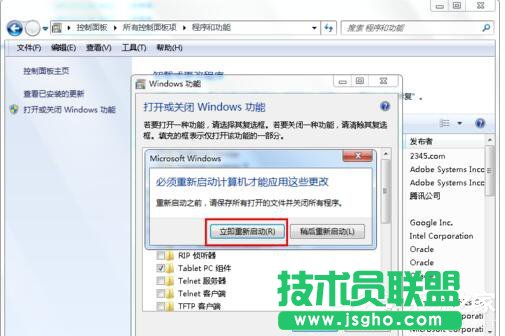
8、由于IE9是系統的集成軟件,所以在卸載此軟件是會要求我們要重新啟動系統,重啟電腦后,就完成了IE9的卸載。