久久96国产精品久久久-久久发布国产伦子伦精品-久久精品国产精品青草-久久天天躁夜夜躁狠狠85麻豆

技術員聯盟提供win764位系統下載,win10,win7,xp,裝機純凈版,64位旗艦版,綠色軟件,免費軟件下載基地!

當前位置:主頁 > 教程 > win7教程 >

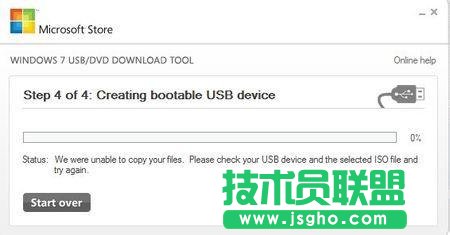
Win7 USB/DVD Download Tool無法寫入U盤的解決辦法

來源:技術員聯盟┆發布時間:2018-08-26 12:20┆點擊:

  Win7 USB/DVD Download Tool無法寫入U盤的解決辦法。解決方案如下。
Win7 USB/DVD Download Tool無法寫入U盤的解決辦法   三聯

  解決方案

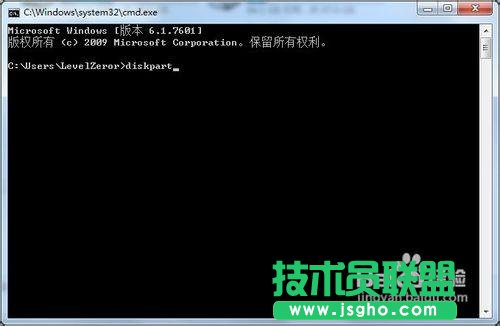
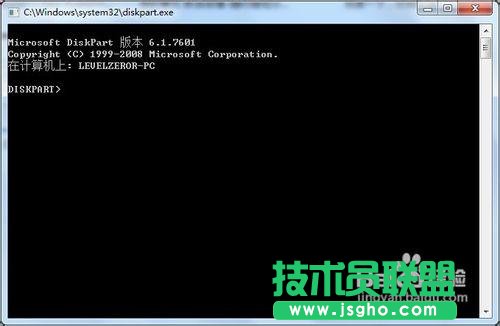
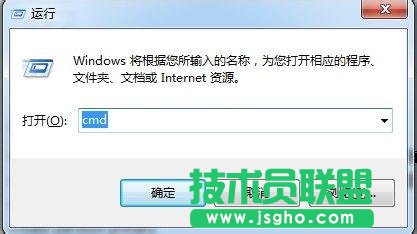
  WIN鍵+R 啟動出“運行”對話框,鍵入cmd,啟動命令提示符。輸入diskpart,啟動DISKPART工具。
解決Win7 USB/DVD Download Tool無法寫入U盤

解決Win7 USB/DVD Download Tool無法寫入U盤

解決Win7 USB/DVD Download Tool無法寫入U盤

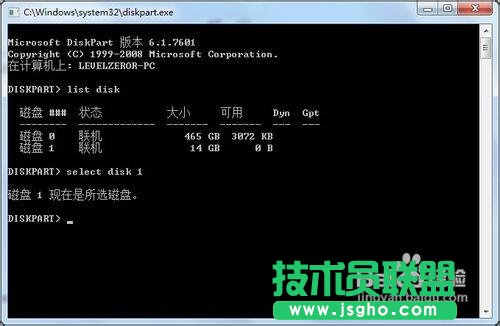
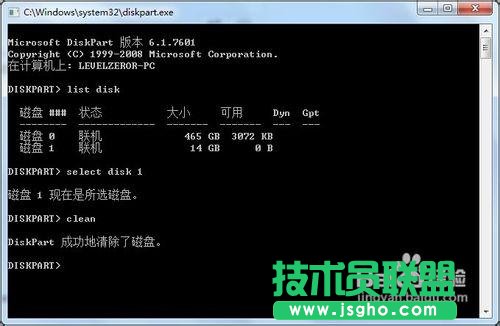
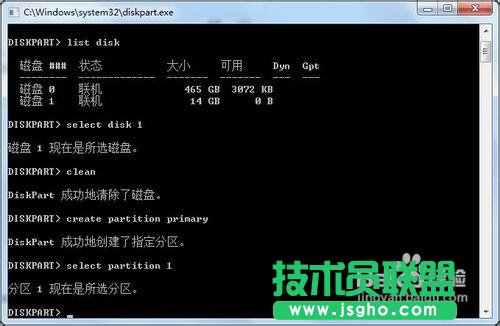
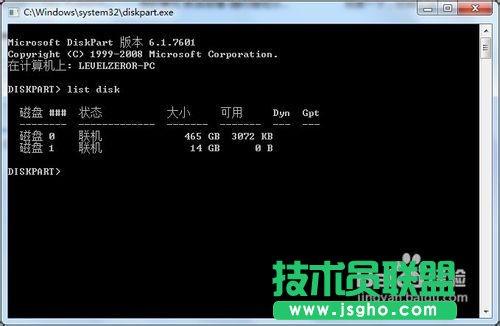
  在DISKPART窗口中輸入以下命令:

  >list disk (此命令是列出所有磁盤驅動器,請務必看清楚你的U盤前面的數字編號,例如1)

  >select disk # (#是上一步中所顯示的U盤編號數字,不要寫成硬盤編號)

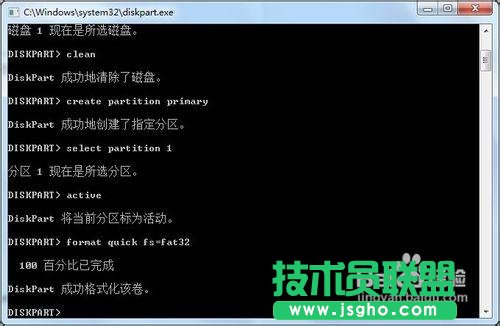
  >clean
解決Win7 USB/DVD Download Tool無法寫入U盤

解決Win7 USB/DVD Download Tool無法寫入U盤

解決Win7 USB/DVD Download Tool無法寫入U盤

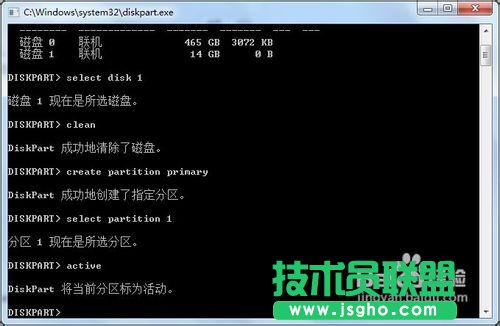
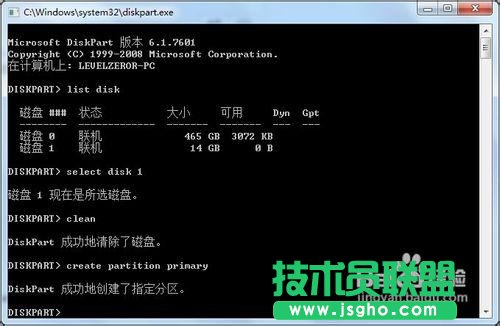
  開始給U盤創建主分區,進入并激活主分區:

  >create partition primary

  >select partition 1

  >active
解決Win7 USB/DVD Download Tool無法寫入U盤

解決Win7 USB/DVD Download Tool無法寫入U盤

解決Win7 USB/DVD Download Tool無法寫入U盤

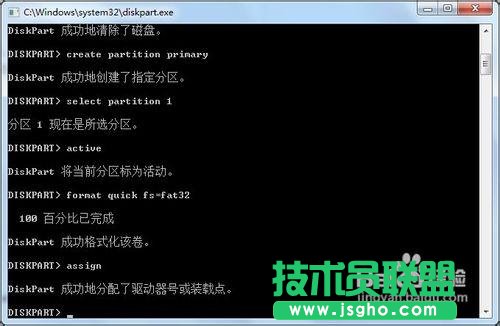
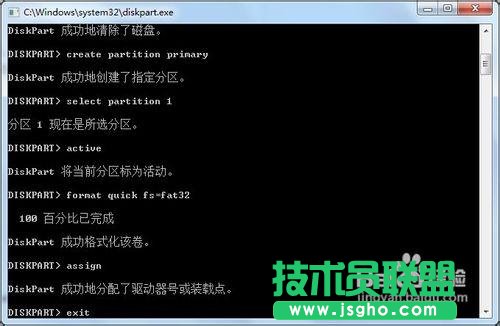
  快速初始化U盤為FAT32格式,并重新加載U盤,然后退出DISKPART;
解決Win7 USB/DVD Download Tool無法寫入U盤

解決Win7 USB/DVD Download Tool無法寫入U盤

解決Win7 USB/DVD Download Tool無法寫入U盤

  最后,重新使用Windows 7 USB DVD Download Tool即可。