
Win7系統打印機不能打印提示“print spooler錯誤”的解決方法
具體步驟如下:
一、Windows無法啟動方法
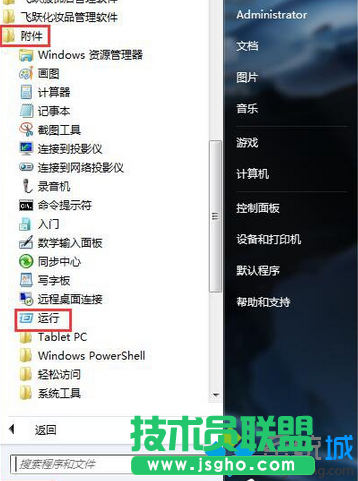
1、打開電腦左下角【開始】菜單,找到【運行】選項,點擊打開;
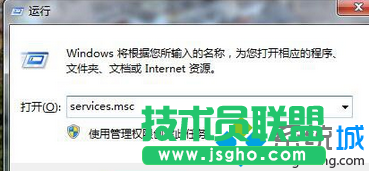
2、在彈出的運行對話框輸入 services.msc 命令,點擊確定;
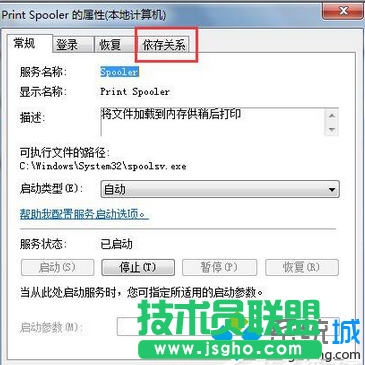
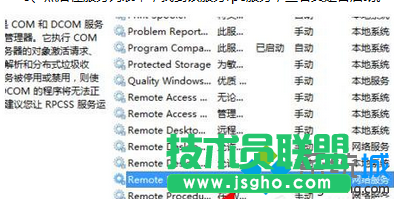
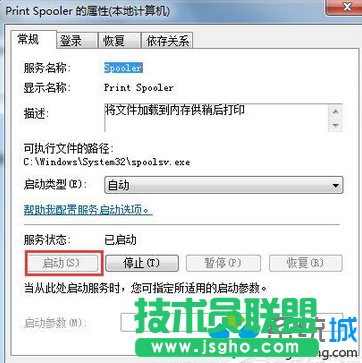
3、進入服務項界面,找到 print spooler 服務右鍵點擊選擇【屬性】選項,進入屬性對話框,點擊上方【依賴關系】;
4、在依賴關系欄里,找到【print spooler】服務所依賴的相關服務rpc;
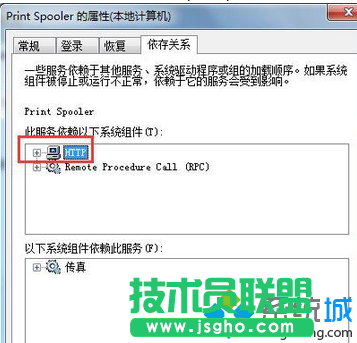
5、然后在服務列表中,找到該服務rpc服務,查看其是否啟動。
二、注冊表修改;
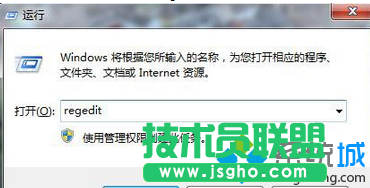
1、在運行對話框輸入【regedit】命令,點擊確定進入注冊表界面;
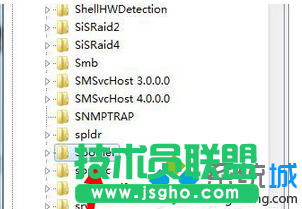
2、進入注冊表定位到HKEY_LOCAL_MACHINESystemCurrentControlsetServicesSpooler項下;
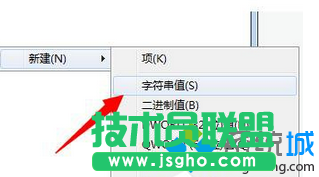
3、在Spooler項右方新建字符串值,命名為ImagePath;
4、雙擊打開該值,將數據設置為c:windowssystem32spoolsv.exe保存;

5、設置完成,返回服務項界面,找到print spooler服務,右鍵點擊選擇啟動即可。
Win7系統打印機不能打印提示“print spooler錯誤”的解決方法分享到這里了。