久久96国产精品久久久-久久发布国产伦子伦精品-久久精品国产精品青草-久久天天躁夜夜躁狠狠85麻豆

技術員聯盟提供win764位系統下載,win10,win7,xp,裝機純凈版,64位旗艦版,綠色軟件,免費軟件下載基地!

當前位置:主頁 > 教程 > win7教程 >

Win7系統提示print spooler錯誤怎么辦?

來源:技術員聯盟┆發布時間:2018-08-12 00:21┆點擊:

  一、Windows無法啟動方法

  1、打開電腦左下角【開始】菜單,找到【運行】選項,點擊打開。

Win7系統提示print spooler錯誤怎么辦? 三聯

  2、在彈出的運行對話框輸入 services.msc 命令,點擊確定。

Win7系統Windows無法啟動提示print spooler錯誤怎么辦?

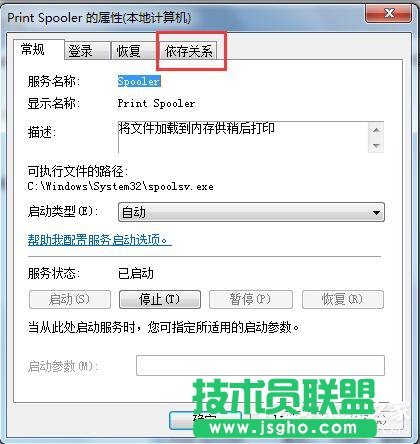
  3、進入服務項界面,找到 print spooler 服務右鍵點擊選擇【屬性】選項,進入屬性對話框,點擊上方【依賴關系】。
Win7系統Windows無法啟動提示print spooler錯誤怎么辦?

  4、在依賴關系欄里,找到【print spooler】服務所依賴的相關服務rpc。

Win7系統Windows無法啟動提示print spooler錯誤怎么辦?

  5、然后在服務列表中,找到該服務rpc服務,查看其是否啟動。

Win7系統Windows無法啟動提示print spooler錯誤怎么辦?

  二、注冊表修改;

  1、在運行對話框輸入【regedit】命令,點擊確定進入注冊表界面,

Win7系統Windows無法啟動提示print spooler錯誤怎么辦?

  2、進入注冊表定位到HKEY_LOCAL_MACHINESystemCurrentControlsetServicesSpooler項下。

Win7系統Windows無法啟動提示print spooler錯誤怎么辦?

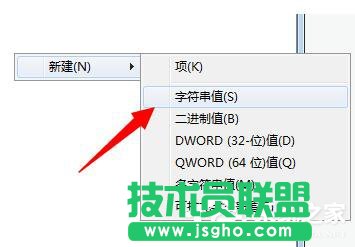
  3、在Spooler項右方新建字符串值,命名為ImagePath。

Win7系統Windows無法啟動提示print spooler錯誤怎么辦?

  4、雙擊打開該值,將數據設置為c:windowssystem32spoolsv.exe保存。

Win7系統Windows無法啟動提示print spooler錯誤怎么辦?

  5、設置完成,返回服務項界面,找到print spooler服務,右鍵點擊選擇啟動即可。

Win7系統Windows無法啟動提示print spooler錯誤怎么辦?