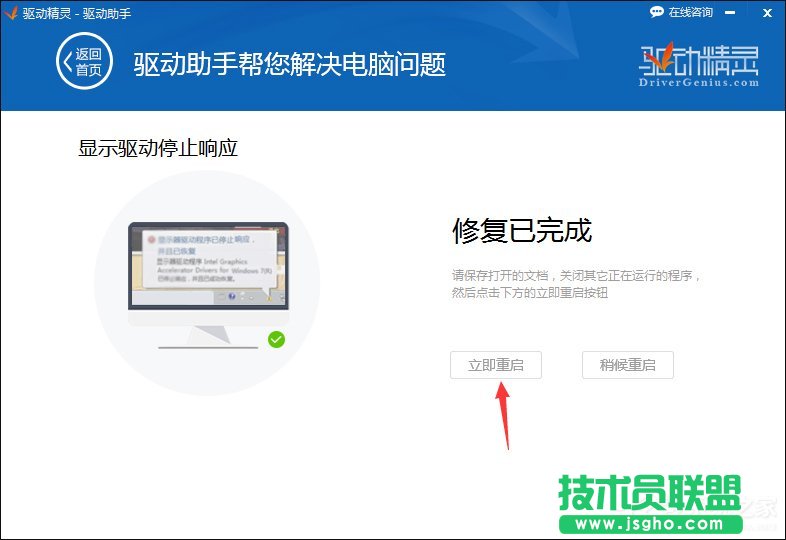
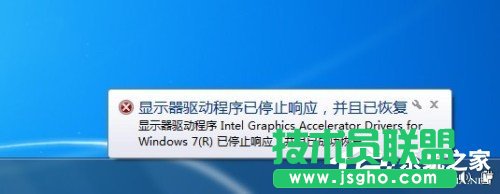
快速解決顯卡驅動程序已停止響應并且已恢復故障的辦法。
準備工作:
第三方驅動安裝軟件(本文使用范例 驅動精靈 下載地址)
操作步驟:
1、如果你在xp系統下正常運行,沒有出現過這種情況,而你把xp升級成Vista或win7后,問題才出現。那么,證明你的計算機硬件沒有問題,問題的原因就是顯卡與當前系統的“配合”上出現了問題。
2、針對上面提到的升級系統后出現問題,我們首先想到的就是要更新顯卡驅動程序。我們可以從官網上下載符合當前系統的驅動程序,也可以使用一些驅動管理軟件進行下載和安裝。
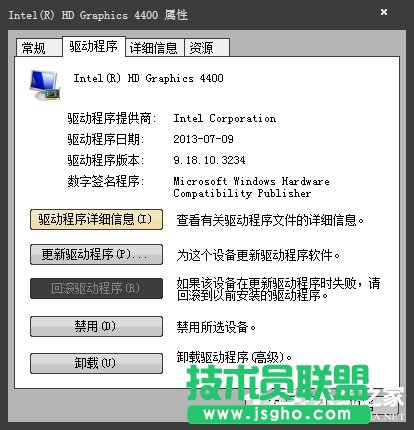
3、我們知道出現這個問題的根本原因是系統中的超時檢測和恢復服務(TDR)發揮了作用。這時我們可以使用“驅動精靈”來修復這個問題。

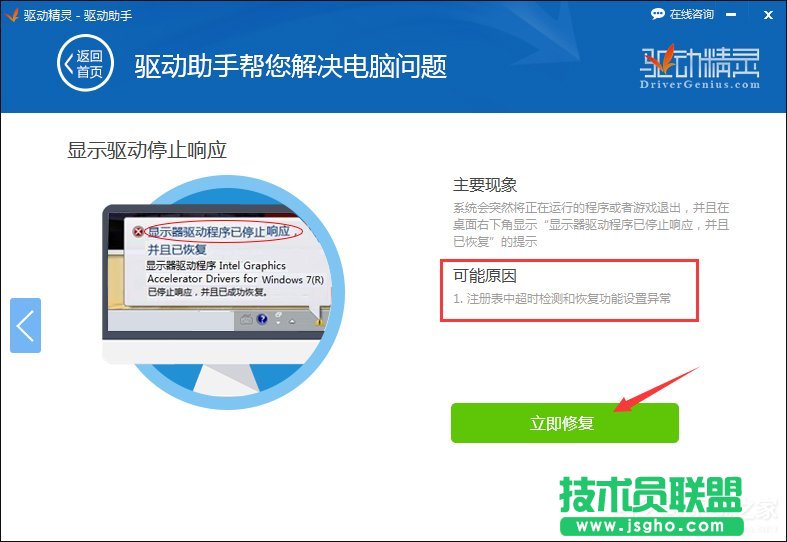
4、下載和安裝驅動精靈的過程,小編就不贅述了。安裝完成之后,打開軟件,點擊“系統助手”,然后再點擊“顯示驅動停止相應”—“立即修復”。

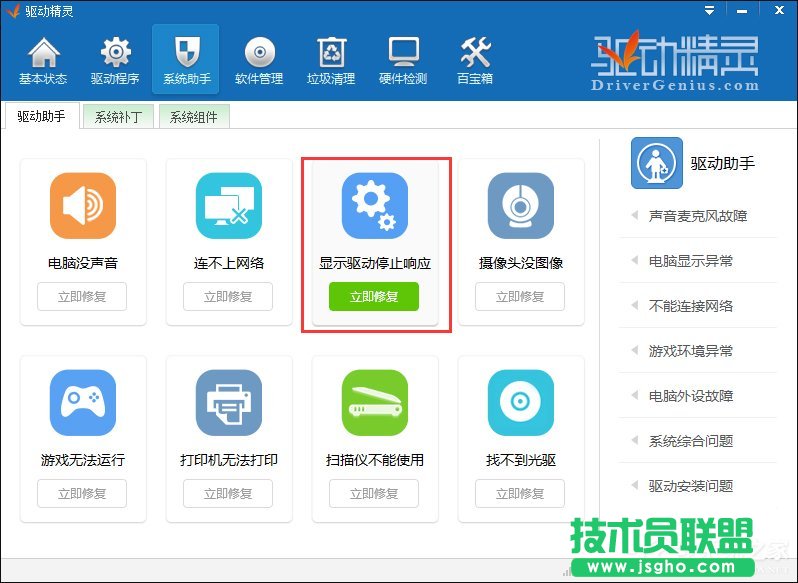
5、在這里我們就能看到,可能導致這個問題出現的原因,然后點擊“立即修復”。大約10秒鐘以后,修復即可完成。
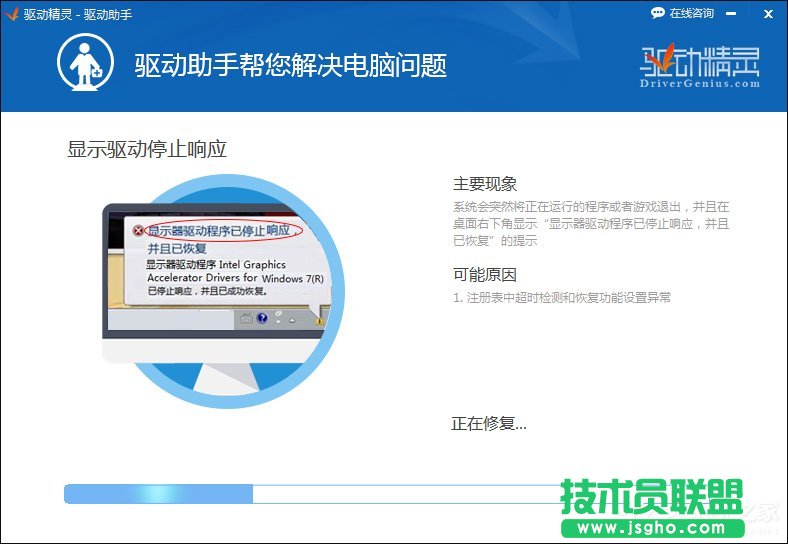
6、我們點擊一下“立即重啟”,重啟一下電腦,看問題是否解決。如果問題依然存在,那么我們就要考慮 是否顯卡降頻、禁用TDR、禁用Windows 3D主題,桌面效果等。如果問題還是沒有解決,我們就要考慮是不是顯卡硬件故障了。