win10和linux雙系統的安裝教程
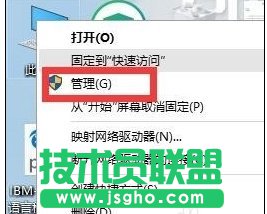
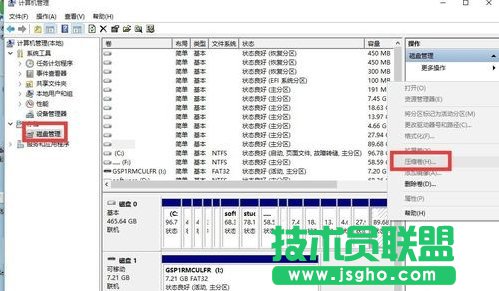
1首先第0步,在磁盤的尾巴步壓縮出一個大概50G的空間,超大預算,壓縮出來的空間在這里不用建立成新分區,待后面備用,圖不懂可百度。
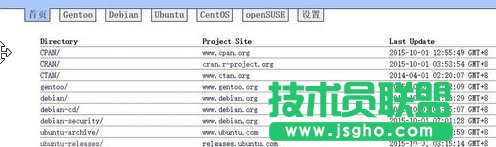
第一步,當然是下載linux ubuntu14.x的鏡像了,這個小伙伴可以百度,去正規的網站現在。
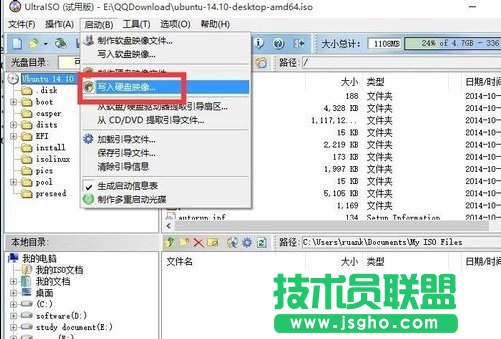
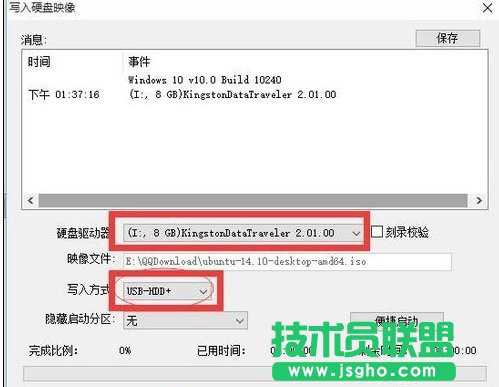
2第二步,下載Ultraiso軟碟通工具,下載完成后,插入U盤,使用Ultraiso把LINUX UBUNTU14.X這個iso文件【寫入硬盤影像】到U盤,千萬記住備份U盤里面的數據,寫入過程中請不要讓電腦休眠,以免損壞U盤。寫完后會有相應成功提示,成功后點擊返回即可。
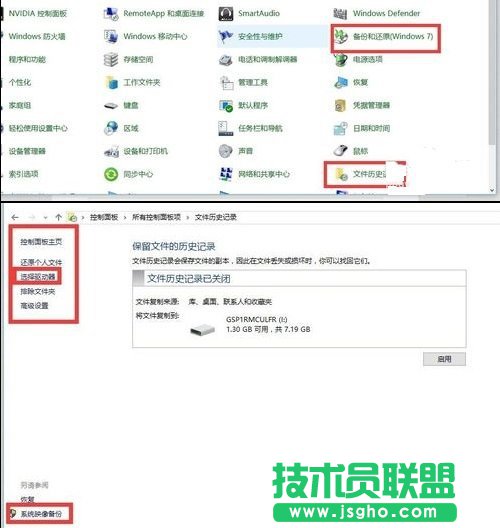
3第三步,備份電腦重要數據,詳細方法請參照百度。提示:重要數據包括文檔,存檔,項目文件,軟件賬戶名密碼,收費軟件的信息等等。備份電腦的選項在控制面板--文件歷史紀錄可以找到。
4第四步,呵呵,設置BIOS。
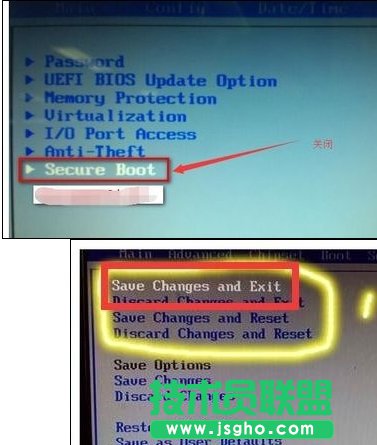
筆者這里用的是聯想G40 30 win10 X64 UEFI+GTP,關機后,按電腦左面的小按鈕就能進入BIOS,大多數筆記本是F12 F11 F10 F2什么什么的,有的電腦可能需要注意按Fn鍵。。沒事= =在重啟界面亂按。進入BIOS SETUP后,關閉secure boot,secure boot一定要關閉。設置好了,其他的自己在看著設置設置(制作好的U盤是支持UEFI引導的,設置USB啟動為首選啟動項),然后這里一定要保存在退出啊,筆者這里是選擇了Exit saving chages。下面這張圖百度來的,借鑒借鑒。
5第五步,這里提供一下,boot啟動選項(一般開機按F多少就會看見這個,自己亂試試),這里面可以不用設置U盤位第一啟動盤而直接選擇從U盤引導。
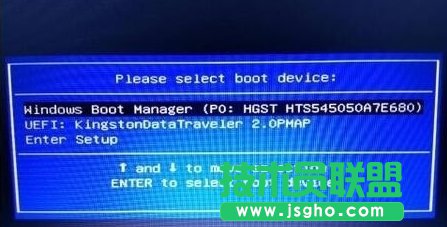
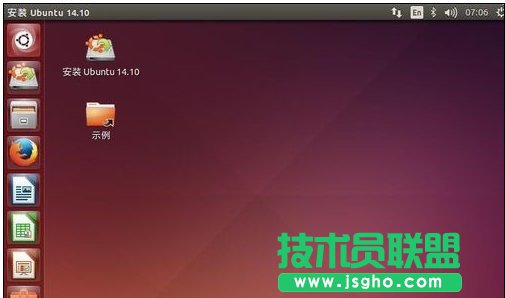
6設置完畢,能從U盤啟動了。(會一點電腦知識的以上基本自己已經解決。)從U盤啟動后,進入一個選擇界面(如果出現什么讀取內存錯誤,然后直接跳入LINUX圖形界面說明BIOS設置有問題,這里不確定能不能正確安裝)。進入選擇界面后,第一個選項是進入U盤linux live,直接在U盤里面體驗Linux而不安裝,第二個選項是安裝linux,第三個自己看,如果選擇第二個選項的話是進入圖形界面直接安裝linux。但是筆者在這里選擇第二個選項安裝時出現了問題,就是在分完區后電腦黑屏,可能是因為顯卡的問題。(當然還有些電腦是一叢U盤啟動直接進入圖形系統,如果是這樣請先選擇中文語言,然后點擊試用用UBUNTU,每臺電腦,每個版本系統都是有差別的,但大同小異。)因此這里我們首先進入U盤linux系統。選擇第一個,進入系統后,一切都能正常運行。