
Win10已經被小伙伴們玩嗨了,光是剛開始推送的兩天就有將近6700萬份的Win10被安裝。當然就像之前很多微軟系統一樣,Win10裝好后也有一些必須要做的工作。想不想知道都是哪些么?一起來看看吧。
1. 驗證你的身份
Win10內含了一項超酷的功能,能夠自動同步你在其他設備上保存過的帳號和密碼。想一想剛剛在平板上保存的密碼,下一秒就能在PC上打開,的確令人心動。不過,這項功能默認是沒有在Win10上啟用的,因此……你需要首先啟動它。
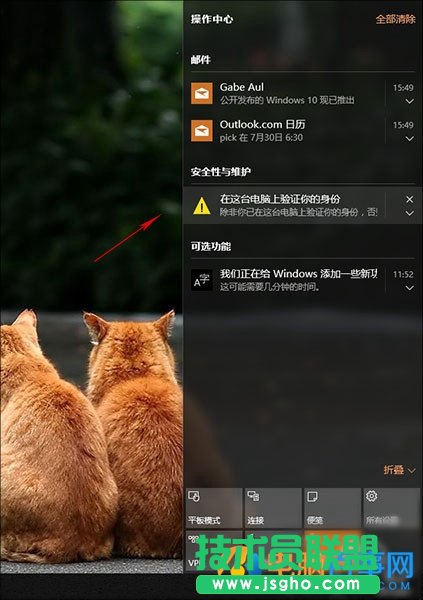
驗證你的身份
通知中心是啟動密碼自動同步的最簡單途徑,點擊鏈接后,Win10會首先詢問你之前登記過的郵箱或手機,繼而向其發送一份7位數字組成的“安全代碼”。如果你能正確填寫郵箱(或手機),并且提供對應的安全代碼,就代表你是這個帳號的真正主人。OK!密碼同步隨即開啟。
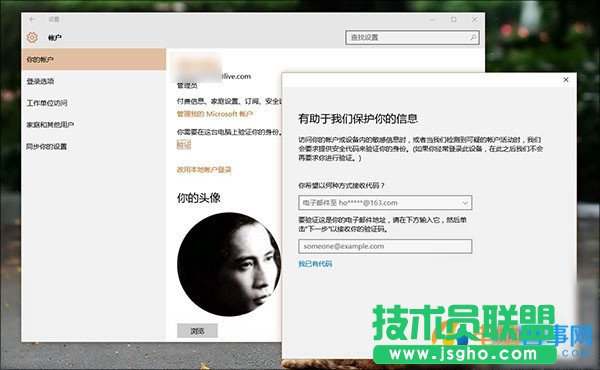
驗證需要向Win10提供完整的郵箱或注冊手機號碼
2. 關閉后臺應用
經常玩手機的網友肯定都聽過說后臺應用,這是一種特殊的APP運行模式,能夠及時為用戶提供相應的應用信息。不過后臺運行總是要耗內存的,而且這玩意兒開久后也會消耗很多電力,因此有必要對后臺應用做一下限制。
Win10在“設置”→“隱私”標簽中加入了一項“背景應用”,能夠讓用戶自由地控制每一款應用(Modern)的運行狀況。一個最簡單例子,如果你平時不怎么依賴地圖,那么將它關閉就是一個不錯的選擇。
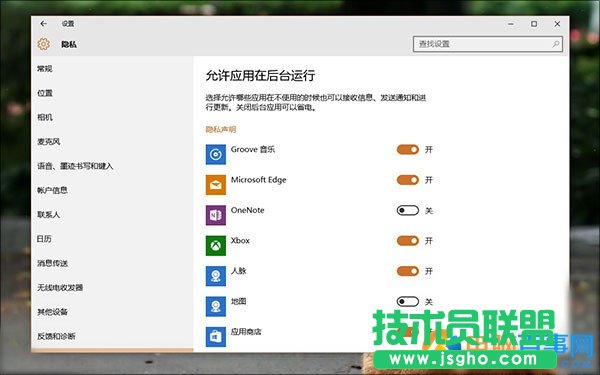
控制后臺應用以便節省電力
3. 開啟Cortana(小娜)
Cortana(小娜)是Win10中最新加入的語音搜索工具,最大亮點是可以接愛用戶的語音指令。想要體驗Cortana的炫酷功能只要兩步,首先點擊底部搜索欄,然后根據提示一步步做下來即可。整個過程中小娜可能會詢問你幾個問題,比方說如何稱呼你之類。總之設置操作基本上沒有難度,接下來就能體驗小娜的炫酷服務了。
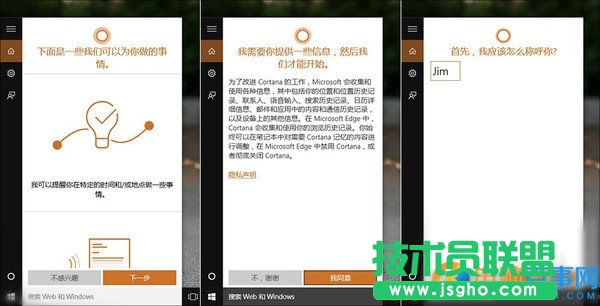
小娜開啟截圖
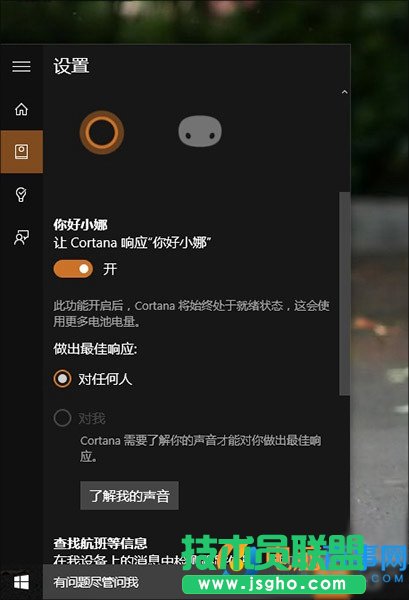
小娜支持語音喚醒,一句“你好 小娜”就可以瞬間調出小娜搜索欄。很多時候你會發現這樣的體驗是非常棒的,至少比那個點擊Mic按鈕的動作酷多了。當然這一步也是需要設置的,點擊Cortana→“筆記本”→“設置”即可。OK!慢慢享受吧。
4. 下載離線地圖
就像你的手機系統一樣,Win10也在系統中內置了一項地圖APP。于是一個小問題出現了,怎么才能在外出時不消耗任何流量呢?答案很簡單,那就是提前在辦公室把地圖下載了。
這一步操作位于Win10設置面板→“系統”標簽,點擊最下方的“脫機地圖”就行了。接下來的操作大同小異,點擊“下載地圖”,然后選擇你想下載的國家和地區即可。
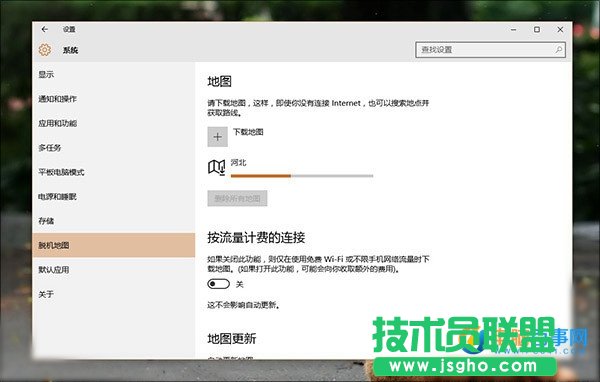
提前下載好需要的地圖
5. 關閉WIFI共享
為了方便與小伙伴交流,Win10默認開啟了一項功能,即將你帳戶里的聯系人全部設為可以共享你WIFI的人。大多數情況下,你會發現這項功能非常有用。比方說幾位小伙伴來到你家,打開電腦(手機)就能直接上網,再也不用麻煩地詢問WIFI密碼了。
不過……所有的技術都是一柄雙刃劍,假如這項功能被應用在公共環境又會怎樣呢?很顯然,我們需要對它進行一些限制。在Win10設置面板→“網絡和Internet”→“WLAN”→“管理Wi-Fi設置”中,你可以看到相關選項,比方說任意開啟或關閉WIFI共享,甚至自由控制哪些聯系人可以共享你的WIFI。
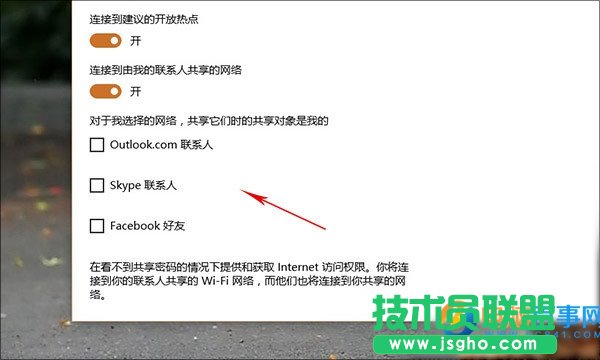
關閉Wi-Fi感知共享
6. 關閉P2P更新分享