
Windows10系統下虛擬機Hyper-v無法聯網怎么辦?最新的Win10正式版系統自帶了虛擬機Hyper-v,不過用戶在使用過程中似乎并沒有那么順利。比如,一位用戶反饋在win10系統中安裝好虛擬機后,發現Hyper-v無法聯網,這該怎么辦呢?下面,小編就向大家分享在Windows10系統下虛擬機Hyper-v成功聯網的具體方法。
具體方法如下:
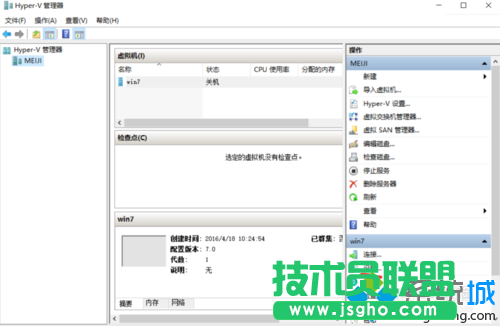
1、打開Win10下虛擬機 Hyper-v管理器,檢查安裝好的虛擬機的設置,例如我的是win7系統。
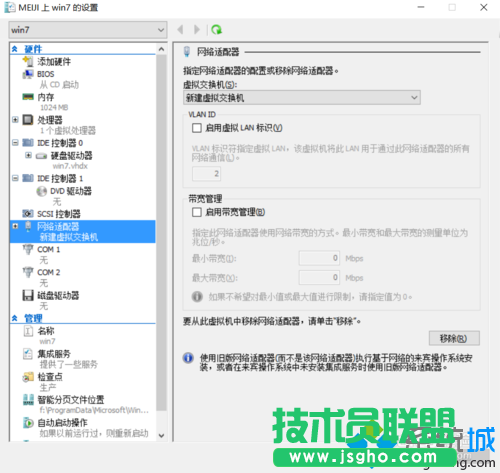
2、打開設置后點擊左邊的網絡適配器,然后在右邊虛擬交換機選擇新建虛交換機然后確定。
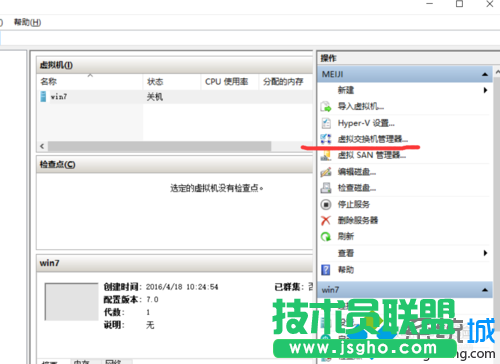
3、返回Hyper-v管理器中點擊虛擬交換機管理器。
4、創建虛擬交換機,如果想虛擬機聯網,需要選擇外部,只想虛擬機與本機交互使用可以選擇內部(可以通過網上鄰居來相互傳送文件),這里就是外部做介紹。
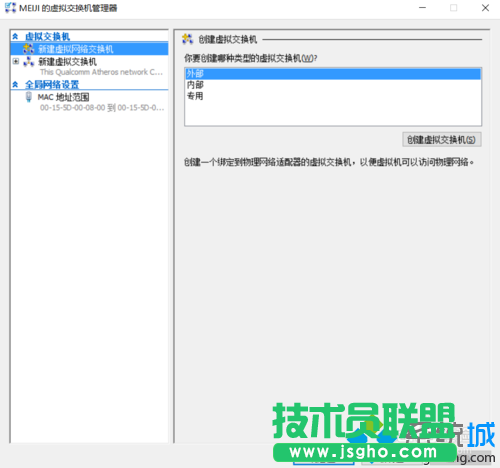
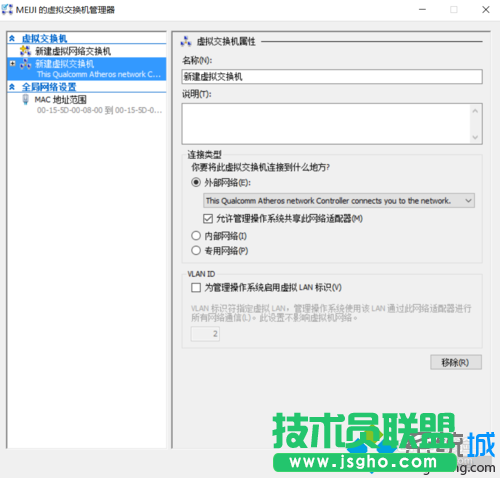
5、點確定后會在電腦主系統中生成一個。
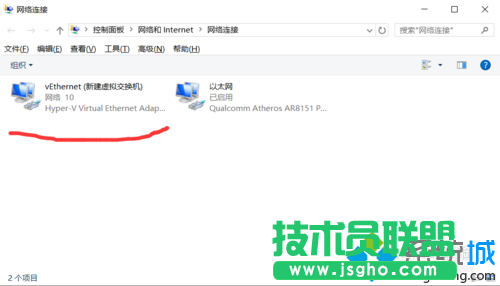
6、此時在vEthernet 點右鍵選屬性,選擇interntet協議版本4(tcp/ipv4),Ip可以根據情況選指定或自動獲取。
而另外一個以太網適配器就不用管就行,正常情況下電腦就能連上網了,如果不能需要在虛擬交換機管理器中把剛建的新建虛擬機管理器刪除,重新建立就行。
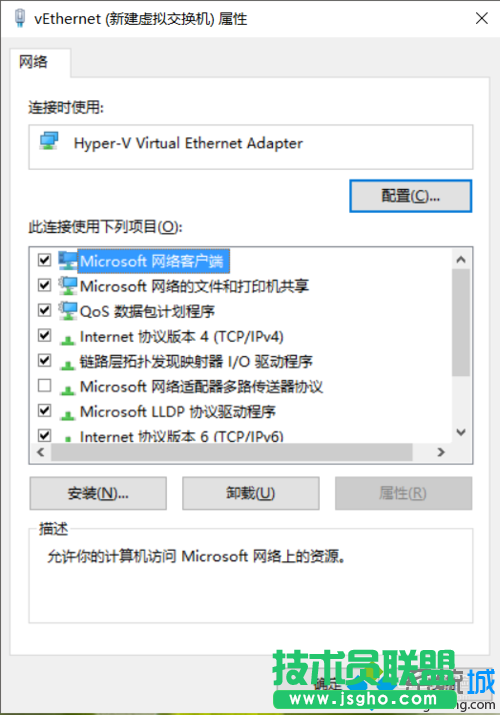
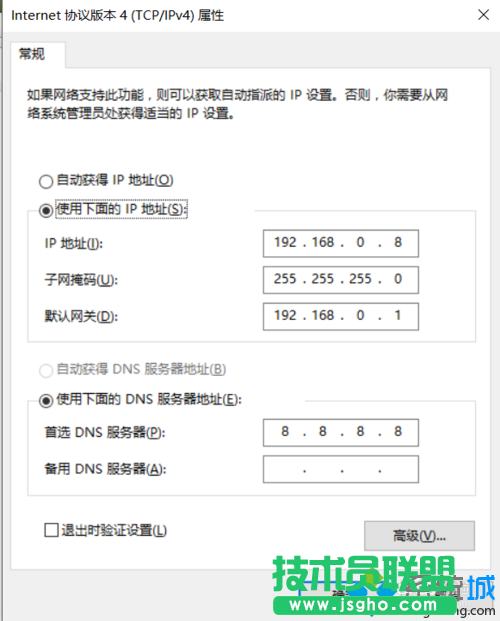
7、這時可以進入我們的虛擬機系統 進行如下設置Ip 可以根據情況選指定或自動獲取。
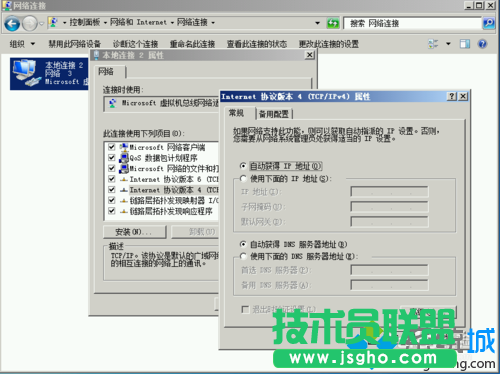
8、此時,虛擬機就能聯上網了,同時也能和本地局域網電腦相聯。

通過上述幾個步驟的操作,我們就能在Windows10系統下讓虛擬機Hyper-v成功聯網了。有需要的朋友,快點按照上面的方法嘗試看看。需要注意的是,這個方法的步驟有點多,所以大家在操作過程中千萬不要遺漏了。