
很多剛剛把自己的電腦升級到win10的用戶都在問,win10任務欄透明度怎么設置?其實,Win10中微軟提供了讓任務欄變透明的設置選項,不過它不像Win7中的Aero Glass那樣可以調節透明度。但在Windows10中微軟還“隱藏”了一個小技巧,能夠讓Win10任務欄變得更透明。一起來看看win10任務欄透明度設置小技巧吧。
讓Win10任務欄變得更透明的操作方法:
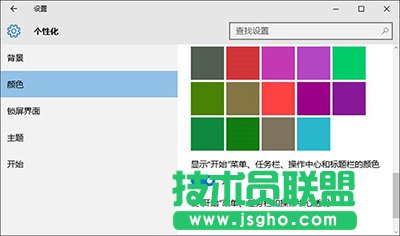
1、首先需要確保已經開啟了任務欄透明效果,如下圖所示,打開設置——個性化——顏色,開啟“使開始菜單、任務欄和操作中心透明”選項。
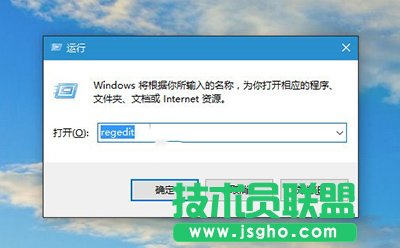
2、按Win+R快捷鍵打開運行,輸入regedit回車打開注冊表編輯器。
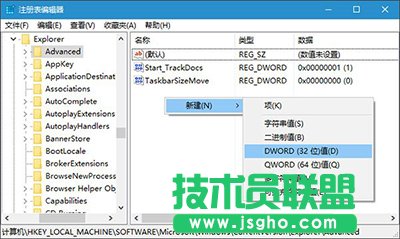
3、在注冊表編輯器中展開以下位置:
HKEY_LOCAL_MACHINESOFTWAREMicrosoftWindowsCurrentVersionExplorerAdvanced
如下圖所示,在右側新建名為UseOLEDTaskbarTransparency的DWORD(32位)值:
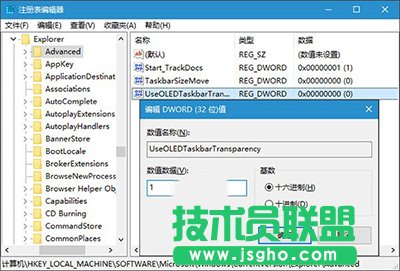
4、雙擊新建值,將其值設置為1,保存。
5、注銷并重新登錄系統或重啟資源管理器即可生效。
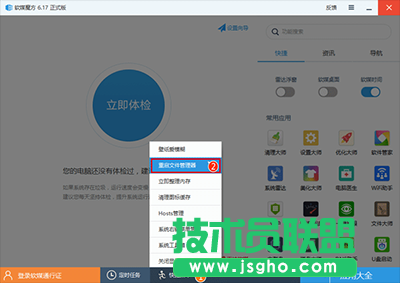
如果你安裝了魔方的話,可通過下面的方法快速重啟資源管理器:
運行軟媒魔方,在魔方首頁下方點擊“快捷指令”,然后選擇“重啟文件管理器”即可完成重啟(如下圖)。
效果對比:
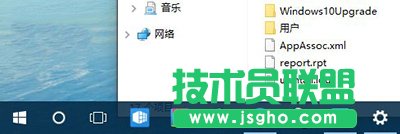
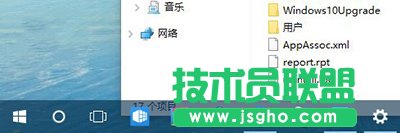
win10任務欄透明修改后