
大家都知道,win10內置的瀏覽器是全新Edge瀏覽器,其啟動圖標是個藍色的“e”。但是很多人感覺這個顏色過于單一,要是能夠隨意更換豈不是更加美好?其實這個顏色還真能隨意換,而且也不難。一起來看看Win10修改Edge瀏覽器/應用商店啟動背景色方法吧。

Win10
具體方法如下:
1、在Cortana搜索欄輸入regedit后按回車鍵進入注冊表編輯器
2、定位到
HKEY_CURRENT_USERSOFTWAREClassesLocal SettingsSoftwareMicrosoftWindowsCurrentVersionAppModelSystemAppDataMicrosoft.MicrosoftEdge
_8wekyb3d8bbweSplashScreenMicrosoft.MicrosoftEdge_8wekyb3d8bbwe!MicrosoftEdge

Win10
3、在右邊找到字符串值BackgroundColor,雙擊修改數值數據就可以改變顏色(如上圖)
注意,每種RGB顏色都有一個代碼與之對應,比如默認的藍色就是#0078D7,上圖中的深紅色是#C00000,綠色可以用#00b050,黃色#ffff00黃的比較純粹,此外還有#e36c09的橙色和#7030a0的紫色也不錯……其他顏色代碼,大家可以自行搜索“RGB顏色”來查找。
另外,如果你不想單獨為應用啟動背景進行配色的話,也可直接在相應的應用背景色BackgroundColor數值數據輸入transparent使用系統主題顏色進行匹配。
修改好后,重啟Edge瀏覽器就可以看到效果。想要改回默認顏色,重新對BackgroundColor賦值#0078D7即可。
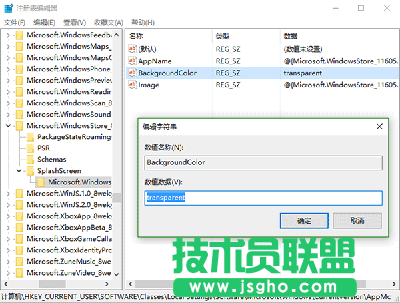
多說一句,有幾位朋友詢問應用商店啟動背景色怎么改,其實道理是一樣的,把上述路徑改為如下位置即可:
HKEY_CURRENT_USERSOFTWAREClassesLocal SettingsSoftwareMicrosoftWindowsCurrentVersionAppModelSystemAppDataMicrosoft.WindowsStore_8wekyb3
d8bbweSplashScreenMicrosoft.WindowsStore_8wekyb3d8bbwe!App
Win10
如上圖所示,應用商店默認啟動顏色為“transparent(透明)”,也就是說使用系統主題顏色,并非Edge瀏覽器的固定配色。所以,如果你不想單獨為應用啟動背景進行配色的話,也可直接在相應的應用背景色BackgroundColor數值數據輸入transparent進行匹配,其他內置應用同理。