
現在,很多用戶都會使用百度云來存儲一些資料,不過他們在使用過程中也會遇到一些問題。比如,有win10系統用戶反饋安裝百度云之后,我的電腦會出現一個百度云管家盤符,看著很礙眼,因此想將其刪除掉。這該如何操作呢?下面,小編就為大家分享windows10系統刪除百度云盤盤符的方法。
具體方法如下:
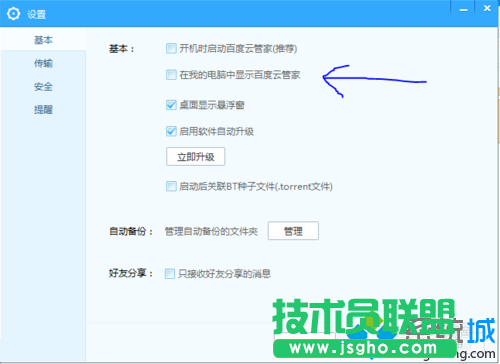
1、首先在百度云盤里取消勾選“在我的電腦中顯示百度云管家”;
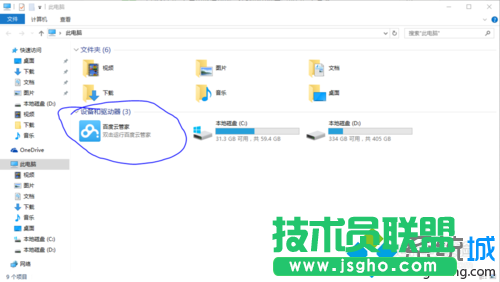
2、這時可能我的電腦中‘百度云管家’并沒有消失;
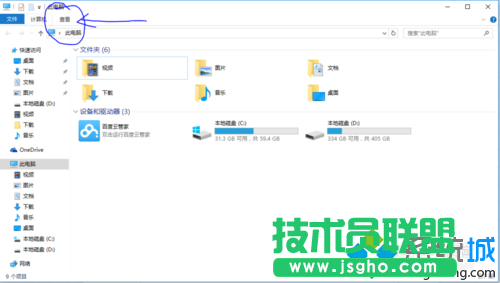
3、現在是關鍵的地方了,點擊文件資源管理器菜單欄上的‘查看’;
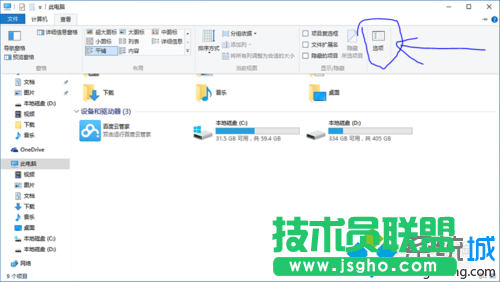
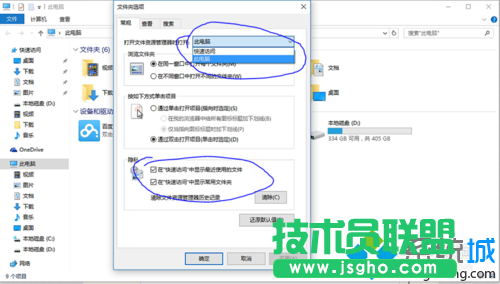
4、然后‘選項’;
5、常規里面切換一下“打開文件資源管理器時打開”的選項,“此電腦”或“快速訪問”或者勾選或取消“隱私”下面的兩項。
windows10系統刪除百度云盤盤符的方法就介紹到這里了。使用百度云盤的朋友,若是碰到了類似情況,不妨參考一下!