
Windows10系統自帶的Edge瀏覽器新增了LastPass擴展,這個擴展能夠給用戶提供豐富的密碼管理功能。下面,小編就為大家詳細介紹下Windows10 Edge安裝LastPass 密碼管理工具的具體方法。
具體方法如下:
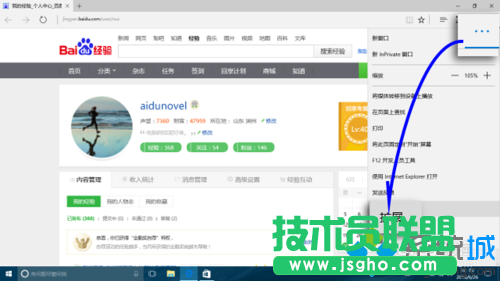
1、打開Edge瀏覽器,點擊窗口右上角的“三點”式設置按鈕,在彈出的菜單中點擊“擴展”菜單項;
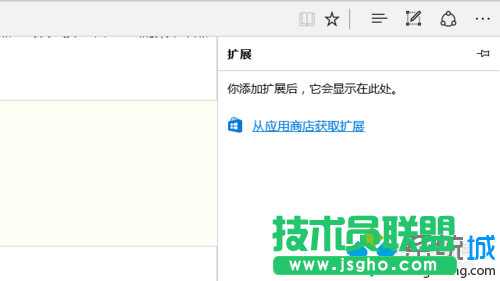
2、在接下來的側邊欄窗口中,點擊“從應用商店獲取擴展”;
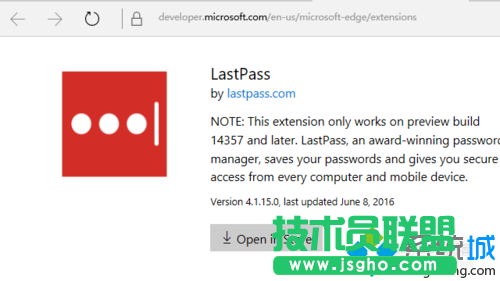
3、Edge瀏覽器將打開擴展的介紹頁面,在該頁面中向下滾動,當LastPass出現時,點擊其下方的Open in Store按鈕;
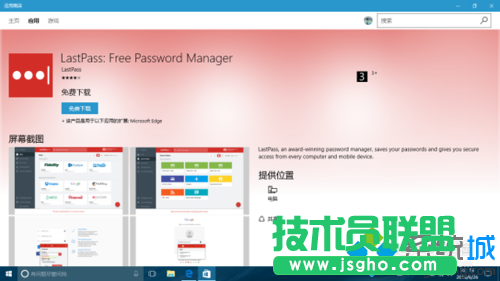
4、應用商店的窗口將會被調用打開,并自動進入LastPass的頁面,點擊“免費下載”按鈕,下載安裝開始,按鈕將顯示下載安裝進度;
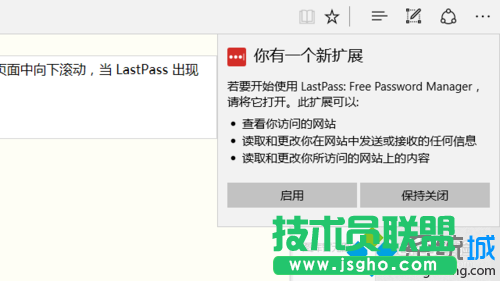
5、安裝完成后,Edge瀏覽器將彈出窗口,提示有新的擴展安裝完成。點擊“啟用”按鈕,以啟動剛剛安裝完成的 LastPass 擴展;
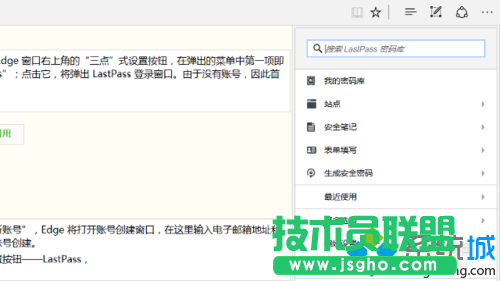
6、再一次點擊 Edge 窗口右上角的“三點”式設置按鈕,在彈出的菜單中第一項即為“LastPass”,點擊它,將彈出 LastPass 登錄窗口。由于沒有賬號,因此首先需要注冊;
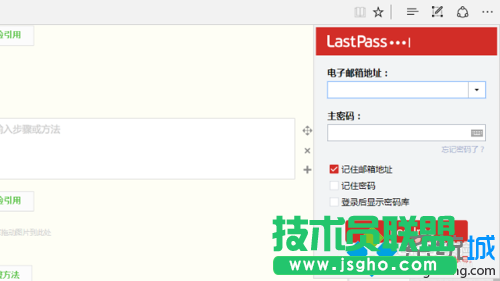
7、點擊“立即注冊賬號”,Edge 將打開賬號創建窗口,在這里輸入電子郵箱地址和密碼,完成賬號創建,現在點擊設置按鈕——LastPass,它已經開始工作了。
Win10 Edge安裝LastPass 密碼管理工具的方法就介紹到這里了。