
正常情況下,Windows10累積更新安裝成功后都會要求用戶重啟電腦,如果用戶一直不重啟,系統就會提醒個不停。很多用戶都覺得這樣非常煩人,所以希望能夠禁用這個功能,這該如何操作呢?下面,就隨小編看看Win10禁用更新安裝后自動重啟的方法。
推薦:win10 32位系統鏡像下載
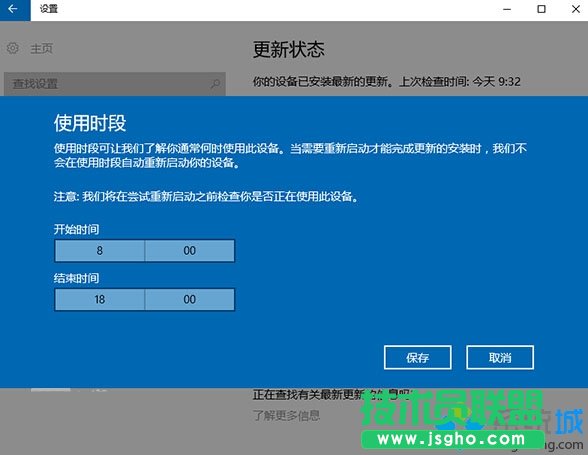
▲圖片說明:Windows10一周年更新版中的“使用時段”設置
具體如下:
1、右鍵單擊開始按鈕,選擇“計算機管理”;
2、進入系統工具→任務計劃程序→任務計劃程序庫→Microsoft→Windows→UpdateOrchestrator;
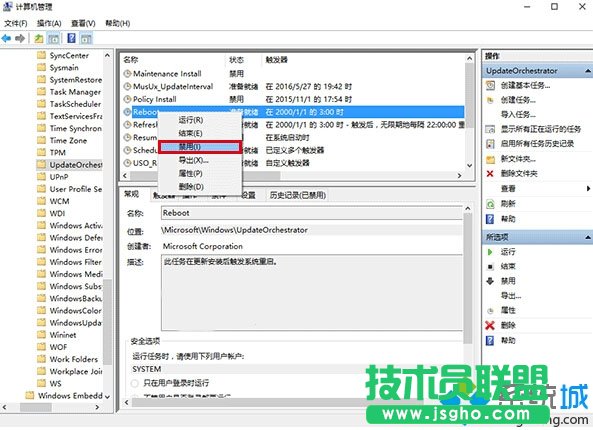
3、在中間找到Reboot(重啟)項,右鍵單擊選擇“禁用”(如上圖)。
如果你的任務計劃被禁用,還可以在文件資源管理器中操作,方法如下:
1、進入如下位置:
C:WindowsSystem32TasksMicrosoftWindowsUpdateOrchestrator
2、找到Reboot文件,重命名為Reboot.bak(擴展名雖說可隨意改,但最好是不能隨意執行和打開的);
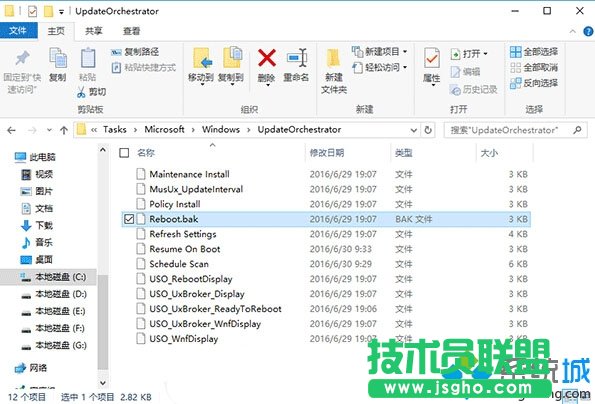
注意:如果系統阻止你重命名,你需要獲取該文件權限,可以使用軟媒魔方(點擊下載)的設置大師為右鍵菜單添加“取得管理員權限”的功能;
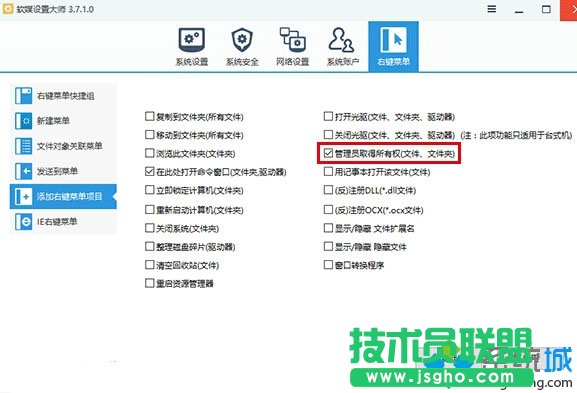
3、新建文件夾,命名為Reboot后完成;
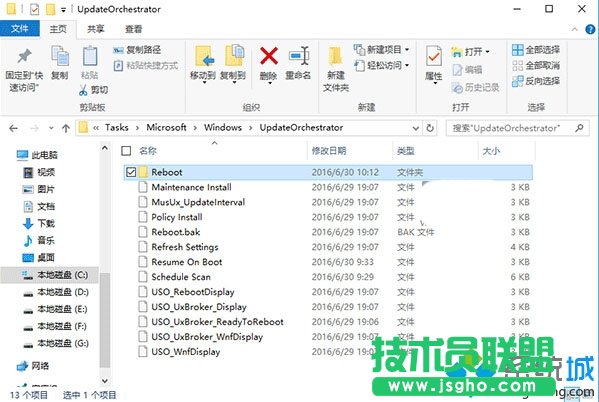
上述兩種方法都能達到目的,而且操作起來非常簡單,你什么時候想重啟自己安排就好。