
windows10系統怎樣取消任務欄預覽圖?很多用戶反饋windows10系統任務欄的預覽圖總會擋來擋去的,一不小心就點到了,讓人覺得很礙事,這該怎么辦呢?其實,我們可以直接取消掉任務欄預覽圖。這該如何操作呢?下面,就隨小編看看具體步驟吧!
具體方法如下:
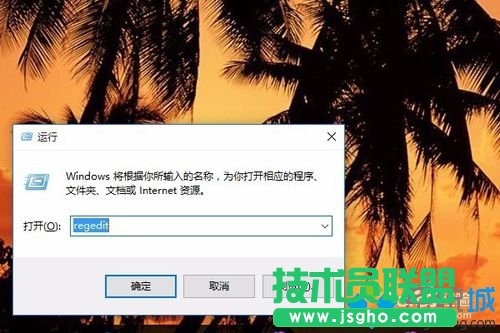
1、按窗口+r快捷鍵打開“運行”窗口,輸入“regedit”,單擊“確定”,進入注冊表;
2、在注冊表中找到HKEY_CURRENT_USERSOFTWAREMicrosoftWindowsCurrentVersionExplorerAdvanced;
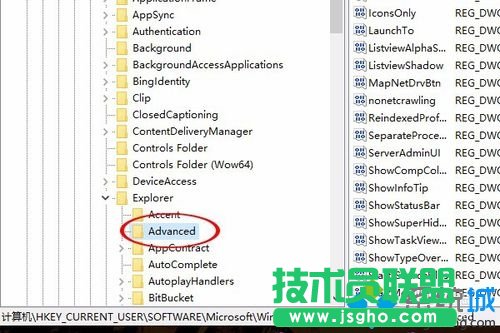
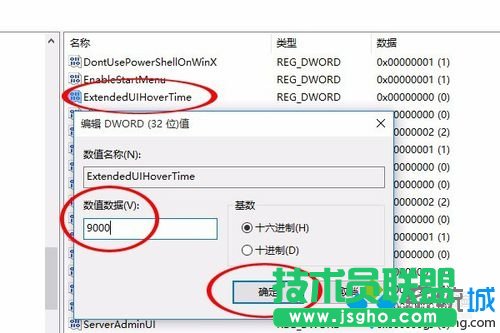
3、單擊選中“Advanced”,找到名為“ExtendedUIHoverTime”的DWORD值并雙擊,打開“編輯DWORD(32位)值”窗口,將數值數據修改為9000,單擊“確定”;
4、在注冊表中找到HKEY_CURRENT_USERSOFTWAREMicrosoftWindowsCurrentVersionExplorerTaskband
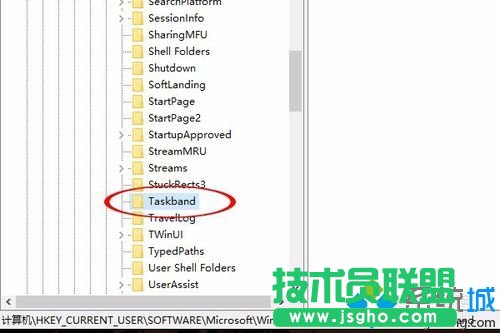
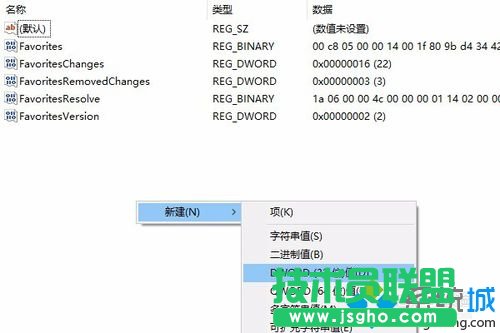
5、單擊選中“Taskband”,在右側鍵值項窗口的任意空白處單擊右鍵,光標移動到“新建”上,單擊“DWORD(32位)值(D)”,創建出一個名為“新值#1”的DWORD值;
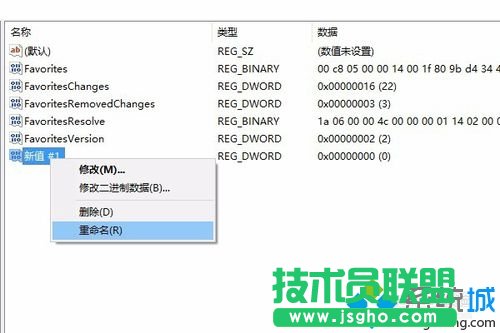
6、在“新值#1”上單擊右鍵,單擊“重命名”,將名稱修改為“NumThumbnails”,雙擊“NumThumbnails”打開“編輯DWORD(32位)值”窗口,將數值數據修改為0,單擊“確定”;
7、重啟一下電腦,光標再次移動到任務欄圖標上,就不會顯示預覽圖了。

以上就是小編為大家分享的windows10系統取消任務欄預覽圖的具體方法了。