
這次三聯網介紹的Win10秘笈比較簡單,可能會有朋友覺得很水,但我還是要介紹給大家,因為我們覺得這是簡約,有介紹的價值,里面的內容其實并不是無腦的簡單。
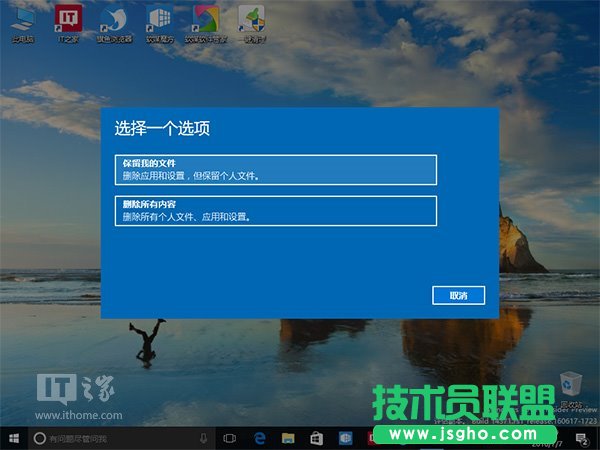
就像題目所說,這次介紹的是Windows10系統重置功能的快速開啟方法,只需要一個步驟就可以,無需進入“設置”應用。方法很簡單,只需要在Cortana搜索欄或者“運行”程序中輸入“systemreset ”后,按回車鍵就可以開啟。

這個方法看似沒什么,但要知道這個功能一般都是“救急”用,平時電腦沒事的時候一般人也不會折騰這個。但如果真有事,就不見得是哪里出問題。比如開始菜單和Cortana打不開了,或者其他能夠進入設置的入口也出了問題,這對于很多朋友來說在Win10中就太耽誤事了,想通過一般方法重置系統似乎就走投無路。這時候如果能夠打開“運行 ”(這一般不太容易出事),執行這個命令,也許問題就隨著重置而解決了。
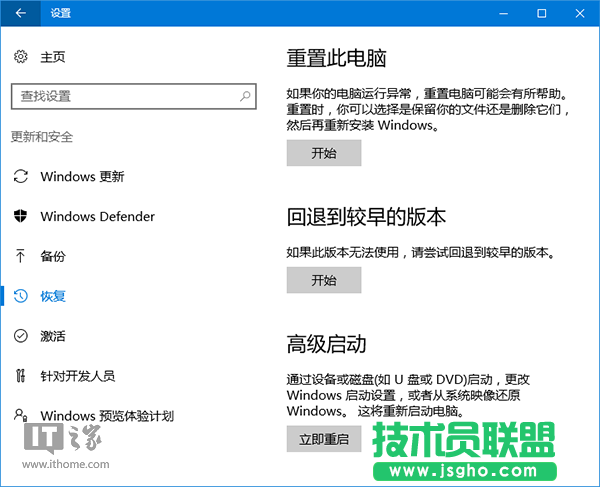
▲圖片說明:“設置”中重置系統的選項
執行命令后,系統彈出選擇對話框,選擇“保留我的文件 ”后,系統將執行如下步驟:
1、保留個人文件
2、移除所有應用和驅動
3、移除你在設置中的所有改變
4、重裝Win10
如果你選擇“刪除所有內容 ”,系統將執行如下步驟:
1、刪除所有個人文件
2、移除所有應用和驅動
3、移除你在設置中的所有改變
4、重裝Win10
所以,差別就在第一步,是否刪除個人文件。如果只是因為電腦出問題,還想繼續用這臺電腦就可以選擇第一種重置方式,但如果不想用這臺電腦或者感覺現有的文件沒啥用,就可以選擇第二項來個干凈徹底的刷機。不過在選擇第二項之前還是應該三思,否則追悔莫及。