
Win10內置的Edge瀏覽器的標簽頁預覽功能算是比較實用,調整一下預覽畫面顯示方式還是不錯的主意,比如讓預覽不再顯示,或者改變一下顯示延遲時間。
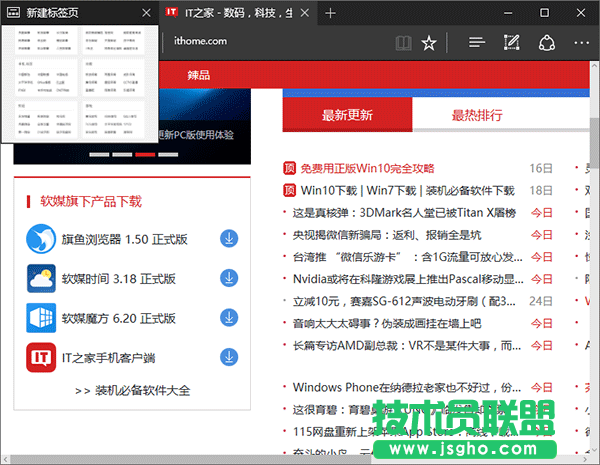
這些設置都在一個位置,所以這兩項內容可以一網打盡,不算麻煩,具體如下:
1、在Cortana搜索欄輸入 regedit后,按回車進入注冊表編輯器
2、定位到
HKEY_CURRENT_USERSOFTWAREClassesLocal SettingsSoftwareMicrosoftWindowsCurrentVersionAppContainerStoragemicrosoft.microsoftedge_8wekyb3d8bbweMicrosoftEdgeTabbedBrowsing
PS:這個路徑實在是長……
3、設置預覽窗口顯示延遲時間(鼠標移開后還顯示多久):
① 新建 DWORD(32位)值,命名為 TabPeekHideDelay
② 雙擊后在數值數據輸入時間值,要調整為“ 十進制”,如果你想讓鼠標離開標簽頁后預覽畫面顯示時間+1秒,就輸入 1000(如下圖,再長就感覺像程序卡頓,當然想延長幾秒大家隨意……),然后點擊“確定”后 重啟Edge瀏覽器生效。
4、關閉標簽頁預覽功能
① 新建 DWORD(32位)值,命名為 TabPeekEnabled
② 數值數據不用改,保持默認的0,重啟Edge瀏覽器后標簽頁預覽消失。
如果想要恢復顯示,把數值數據改為1,或者刪除TabPeekEnabled后重啟Edge瀏覽器即可。