為了方便用戶輸入密碼,Win10登錄界面的密碼輸入框右端有顯示明文的按鈕(眼睛圖案),按住不松手就可以顯示密碼的明文內容。這項功能可以讓用戶有機會檢查密碼是否輸入正確。不過凡事皆有利弊,在你能夠查看密碼的同時,如果你周圍有別有用心之人,他們也能夠順便看到你的密碼,比較特殊的情況就是你輸密碼之后有事離開,他們就可以點一下查看按鈕來獲取密碼。

如果你所處的環境較為險惡,那么可以考慮直接去掉這項功能,不給他人可乘之機。想去掉這項功能也十分簡單,添加一個注冊表值就可以完成任務,具體操作如下:
1、在Cortana搜索欄上輸入regedit,按回車鍵進入注冊表編輯器
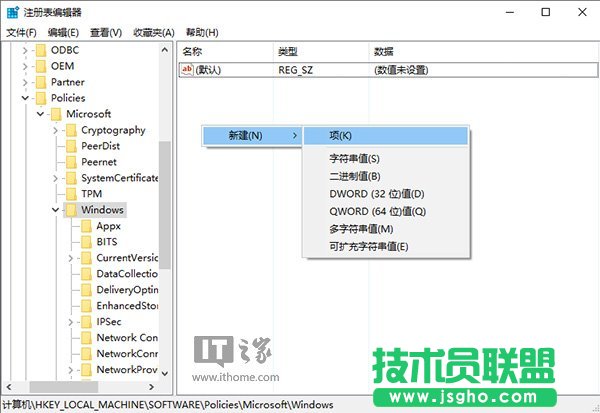
2、定位到
HKEY_LOCAL_MACHINESoftwarePoliciesMicrosoftWindows
3、新建項CredUI,如下圖——
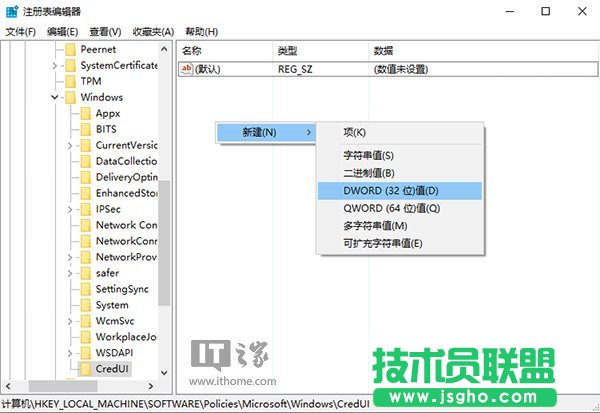
4、新建DWORD(32位)值,命名為DisablePasswordReveal,如下圖——
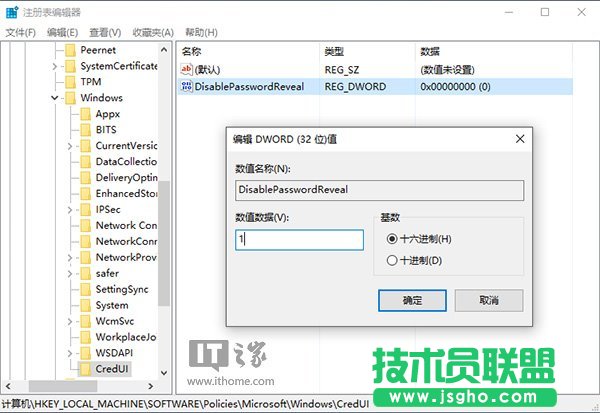
5、雙擊修改數值數據為1,點擊“確定”后生效,如下圖——
此時可嘗試鎖屏,然后用密碼輸入方式進行解鎖,發現輸入框右端的明文顯示按鈕已經消失,密碼只能顯示為圓點(如下圖)。當然,這樣一來別人肯定是看不到你的密碼了,因為你自己也看不到了,如果你覺得不方便,可以把DisablePasswordReveal刪掉,恢復默認的顯示功能。