
Win10的登錄和鎖屏界面顏值不錯,受到了很多用戶喜愛,不過也可能有用戶審美疲勞,想來點特別的感覺。既然想要“特別”,那就“特別”到底,直接手動改裝復古風,讓命令提示符界面替換掉圖形界面,這可能會讓用戶感到簡約而且“biger”滿滿。

需要注意的是,如果你的賬戶之前特意設置了鎖屏按Ctrl+Alt+Del解鎖(詳見《防暴力破解:開啟Win10組合鍵解鎖屏幕更安全》),在登錄界面可能會造成程序異常閃爍,因此想要用提示符形式的登錄界面,最好先把鎖屏解鎖方式恢復為Win10默認的單擊或者上滑解鎖,防止不必要的麻煩。
實現這個所謂的“biger”效果很容易,改一個注冊表值就可以實現,具體操作如下:
1、在Cortana搜索欄輸入regedit,按回車鍵進入注冊表編輯器
2、定位到
HKEY_LOCAL_MACHINESOFTWAREMicrosoftWindowsCurrentVersionAuthenticationLogonUITestHooks
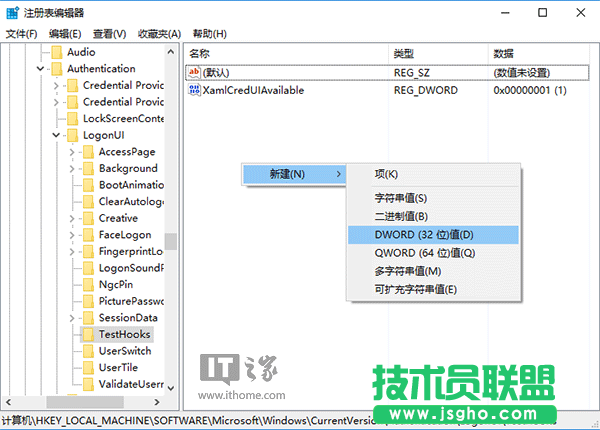
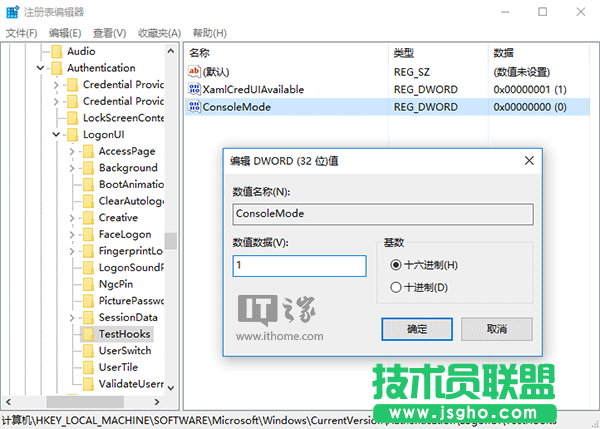
3、新建DWORD(32位)值,命名為ConsoleMode,數值數據為1,如下圖——
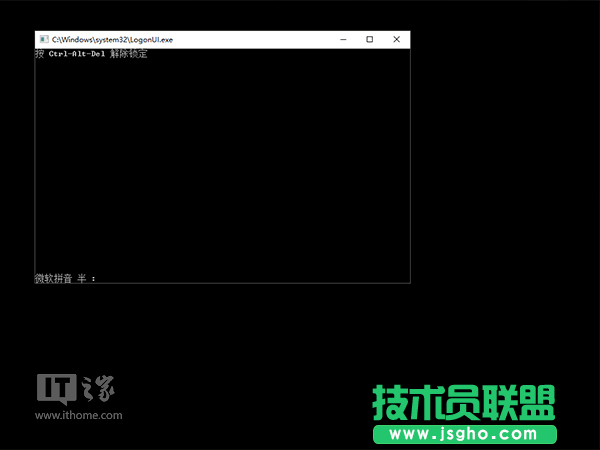
4、修改即時生效,此時重啟電腦就會發現關機時的界面已經變成提示符模式,重啟后先按Ctrl+Alt+Del解鎖,如下圖——
5、此時輸入密碼或PIN碼來解鎖登錄賬戶即可,如下圖——
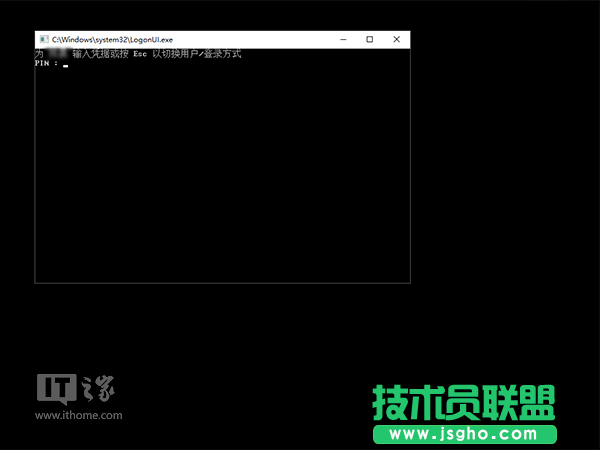
▲圖片說明:這地方操作上和默認圖形界面一模一樣,PIN碼輸完直接登錄,不用回車;密碼輸完回車進入
要想恢復為默認的鎖屏和登錄界面,只需把ConsoleMode刪除或把值改為0。