
Win10如何將非系統盤用戶文件還原到系統盤
具體如下:
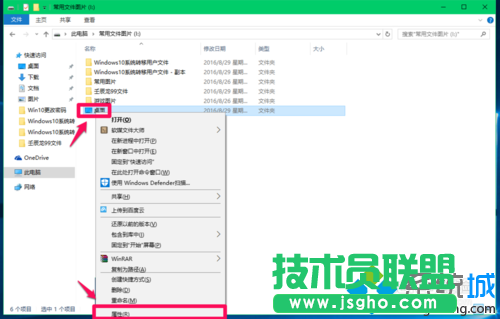
以轉移到常用文件圖片(I)中的【桌面】文件為例,說明Windows10系統從非系統盤把轉移文件還原到系統盤的方法。
1、在常用文件圖片(I)磁盤中,右鍵點擊【桌面】,在右鍵菜單中點擊【屬性】;
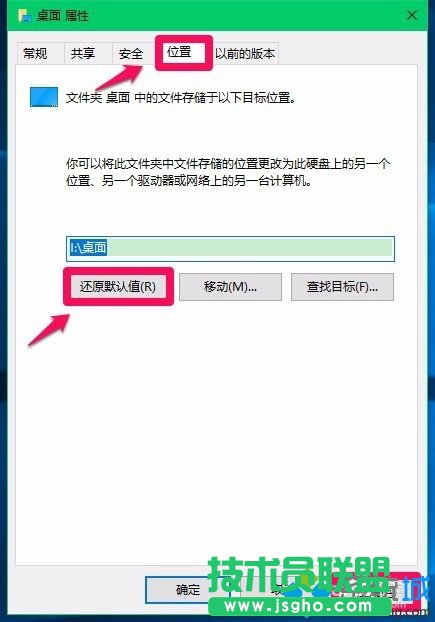
2、在桌面 屬性窗口,我們點擊【位置】-【還原默認值(R)】-【應用】;
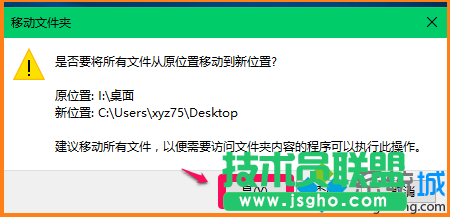
3、我們點擊應用以后,彈出一個移動文件夾對話框,
是否要將所有文件從原位置移動到新位置?
原位置: I:桌面
新位置: C:Usersxyz75Desktop
點擊:是(Y);
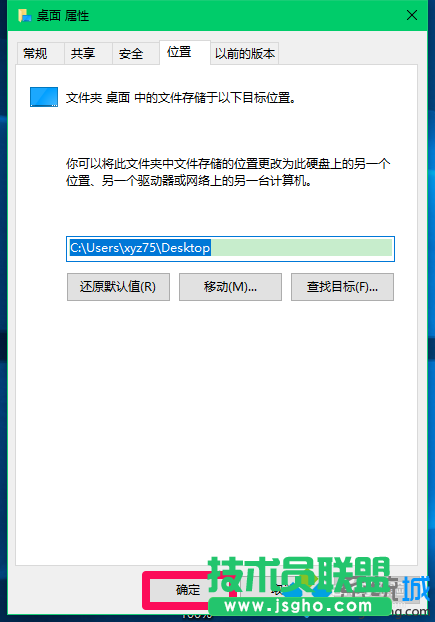
4、待文件夾移動完成后,回到桌面 屬性窗口,點擊:確定;
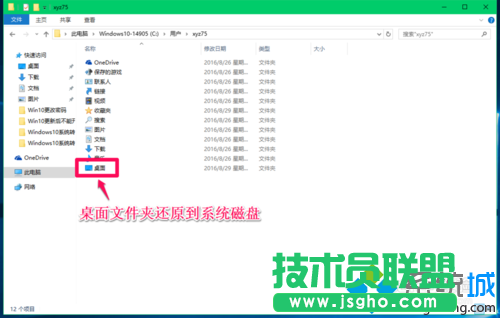
5、進入資源管理器 - C:Windows10-14905用戶xyz75,我們看到:【桌面】文件夾已經恢復(從常用文件圖片【I】磁盤還原到系統盤)。
以上就是系統城小編為大家介紹的Win10系統轉移用戶文件到其它磁盤及把這些文件還原到系統盤的方法了。用戶文件夾中的【下載】、【文檔】、【圖片】、【音樂】、【視頻】文件也可以按照上面的步驟還原。有需要的朋友們可以參考使用看看。