Windows10系統設置定時清空回收站的方法
一、開機自動清除
這種方法就是讓你在關機前有后悔的機會,自動清空回收站將作為啟動項加載。
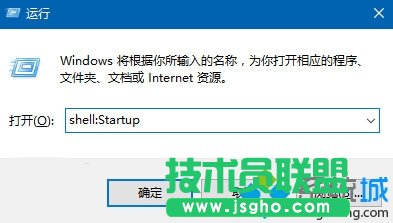
1、進入“啟動”文件夾,可在“運行”中執行:
shell:Startup
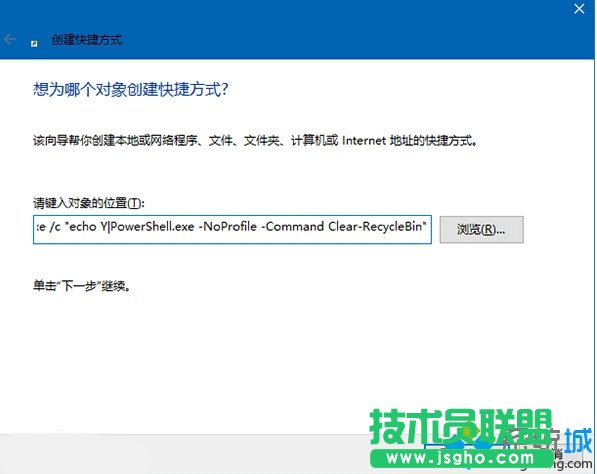
2、在該文件夾中新建一個快捷方式,在對象位置中輸入以下內容,點擊“下一步”繼續:
cmd.exe /c "echo Y|PowerShell.exe -NoProfile -Command Clear-RecycleBin"
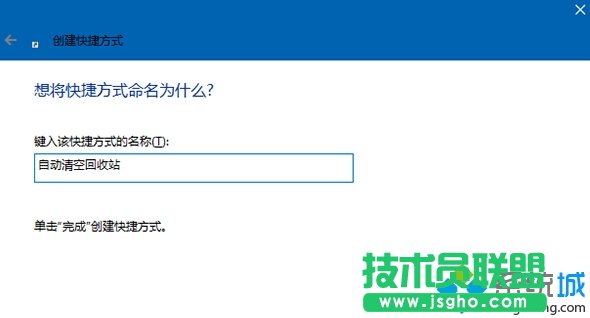
3、為快捷方式命名,可自定義,如下圖 ——
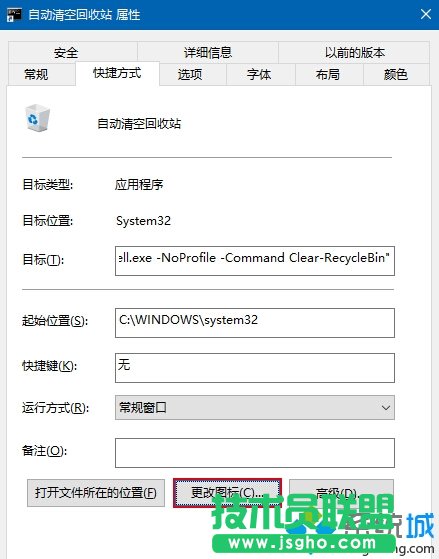
4、此時可為快捷方式更換圖標,右鍵單擊快捷方式,選擇“屬性”,點擊“快捷方式”選項卡下面的“更改圖標”,如下圖 ——
5、點擊上方的“瀏覽”,選取系統盤Windowssystem32shell32.dll,然后就可以看到很多系統圖標,你可以選擇“回收站”圖標(選空的還是有紙的看你喜好),也可以選其他的,如下圖 ——
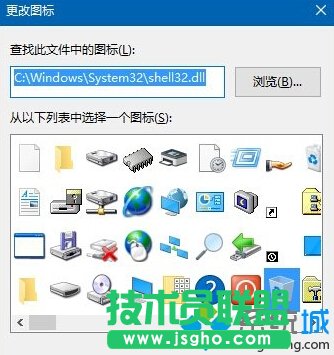
此時你就新增了一個開機啟動項,每次開機都會強制執行一次“清空回收站”。如果你不需要系統這么“強迫癥”,可以刪了這個啟動項。忘了上述位置的話,可以直接用軟媒魔方(點擊下載)的優化大師進行啟動項清除。
二、定時自動清除
這種方法要用到“計劃任務”,但核心本質和第一種方法沒有區別。
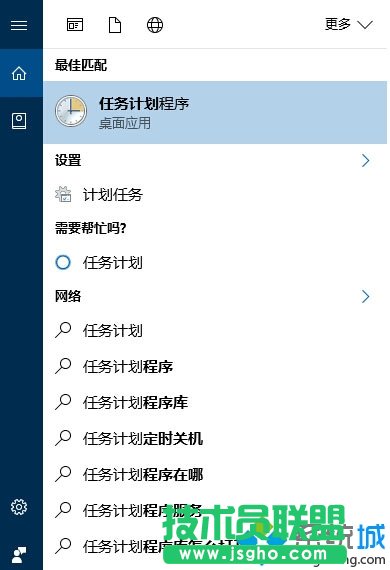
1、在Cortana搜索欄輸入“計劃任務”(或“任務計劃”,都一樣),按回車鍵進入,如下圖 ——
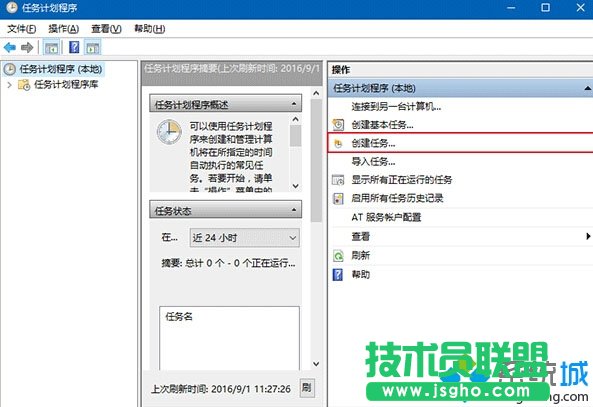
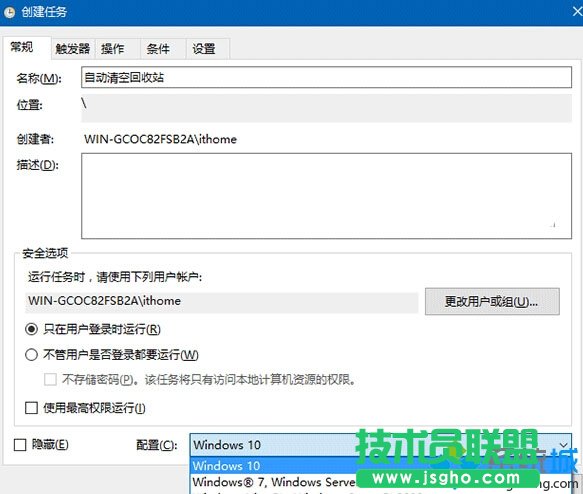
2、點擊右邊欄“創建任務”,輸入任務名稱,可自定義,如下圖 ——
3、在最下方的“配置”下拉菜單中,選擇“Windows10”,如下圖 ——
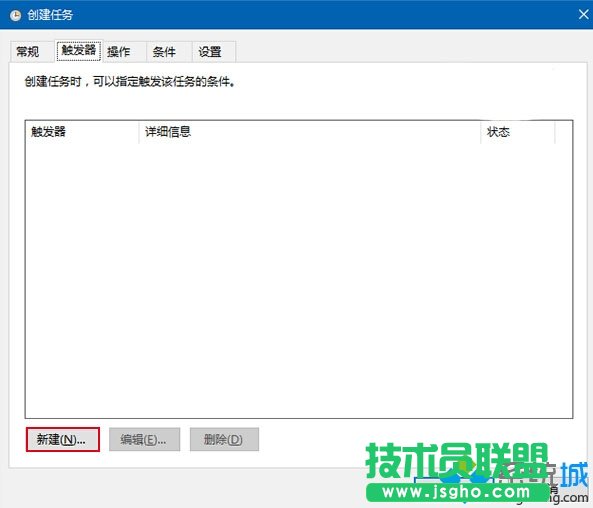
4、在“觸發器”標簽頁點擊“新建”按鈕,如下圖 ——