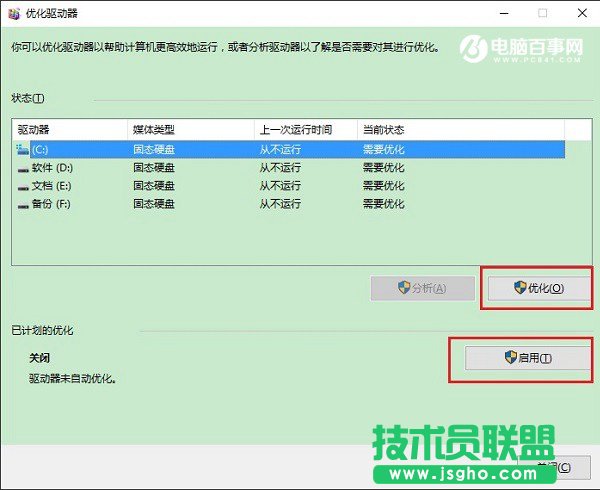
Win10固態硬盤優化一:保持磁盤碎片整理開啟
機械硬盤時代,我們優化硬盤主要會進行磁盤碎片整理。不過,在SSD時代,固態硬盤由于本身沒有“碎片”,因此無需進行清理。不過,這里需要注意的是,SSD也會存在掉速,主要是剩余空間太少或者主控沒有及時執行垃圾回收所致,需要執行Trim優化。
而在Win10系統中,開啟磁盤碎片整理會,會自動檢測機械硬盤和固態硬盤,前者會進行碎片整理,SSD則執行手工Trim,在這點方面Win10已經做到了智能檢測,因此對于Win10用戶來說,建議開啟磁盤碎片整理功能。
Win10固態硬盤磁盤碎片整理優化方法:
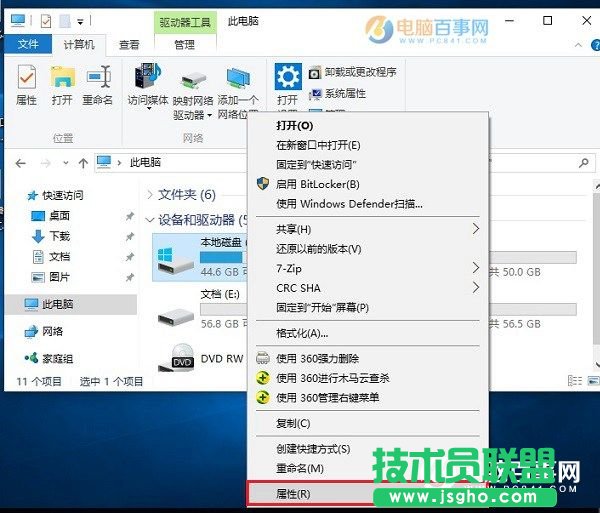
1、打開此電腦(我的電腦),在SSD系統盤上點擊鼠標右鍵,然后打擊打開“屬性”,如圖所示。
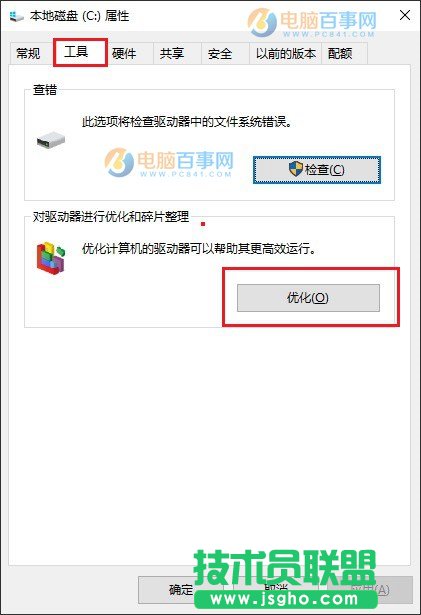
2、打開本地磁盤屬性界面后,切換到“工具”選項卡,然后點擊“優化”,如圖所示。
3、然后在優化驅動器界面,你可以選擇磁盤手動進行優化,也可以開啟“自動優化”,如圖所示。