久久96国产精品久久久-久久发布国产伦子伦精品-久久精品国产精品青草-久久天天躁夜夜躁狠狠85麻豆

技術員聯盟提供win764位系統下載,win10,win7,xp,裝機純凈版,64位旗艦版,綠色軟件,免費軟件下載基地!

當前位置:主頁 > 教程 > win10教程 >

WIN10系統怎么設置護眼模式

來源:技術員聯盟┆發布時間:2018-08-09 06:07┆點擊:

  WIN10系統設置護眼模式教程:

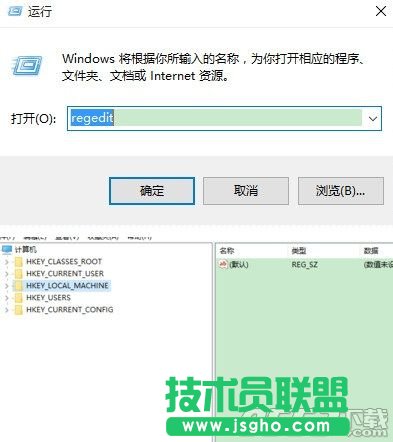
  1.windows+R鍵調出運行窗口(或者鼠標右擊開始鍵,選擇運行)
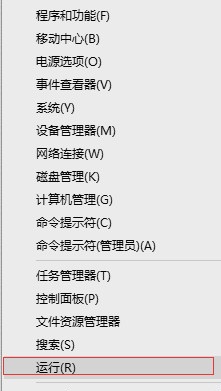
WIN10系統怎么設置護眼模式   三聯

  2.在運行窗口中輸入 regedit 調出注冊表編輯器

WIN10系統怎么設置護眼模式 WIN10系統設置護眼模式教程

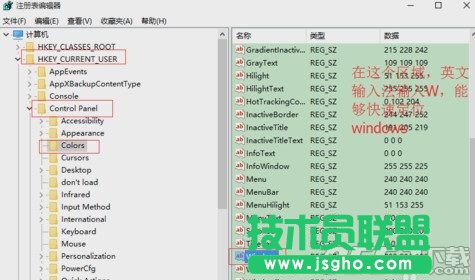
  3.按照如下順序找到windows:[HKEY_CURRENT_USERControl PanelColors] windows
WIN10系統怎么設置護眼模式 WIN10系統設置護眼模式教程

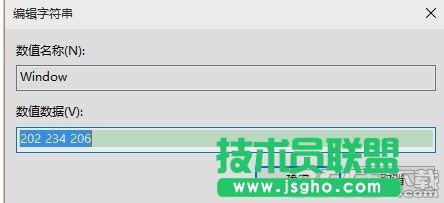
  4.雙擊windows 進入編輯狀態 將原本數值刪除并輸入:202 234 206
WIN10系統怎么設置護眼模式 WIN10系統設置護眼模式教程

  點擊確定推出注冊表編輯。

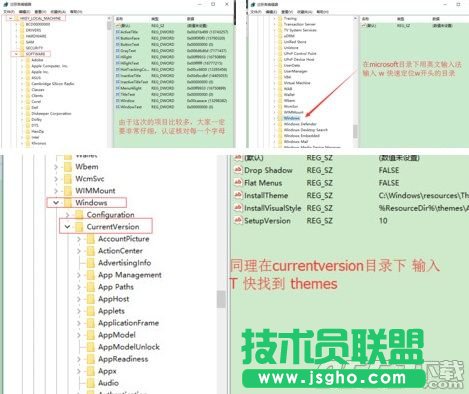
  5.按照如下順序找到 window:

  [HKEY_LOCAL_MACHINESOFTWAREMicrosoftWindowsCurrentVersionThemesDefaultColorsStandard]
WIN10系統怎么設置護眼模式 WIN10系統設置護眼模式教程

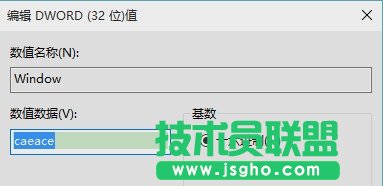
  6.雙擊 window 打開編輯窗口,默認是勾選十六進制(若不是請勾選十六進制),將原始數據改為:caeace。點擊確定退出注冊表。
WIN10系統怎么設置護眼模式 WIN10系統設置護眼模式教程

  7.重啟電腦即可生效。可以打開TXT或者word文檔查看效果。

WIN10系統怎么設置護眼模式 WIN10系統設置護眼模式教程