解決方法一:嘗試調節顯示電池圖標
如果我們遇到這種情況,最好的辦法就是首先嘗試調節一下系統設置看看能否使電池圖標正常顯示出來。
具體操作步驟如下所示:
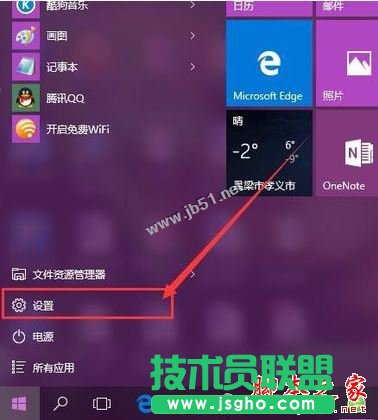
1、點擊Win10系統中的開始菜單,在彈出的開始菜單中點擊選擇“設置”應用。
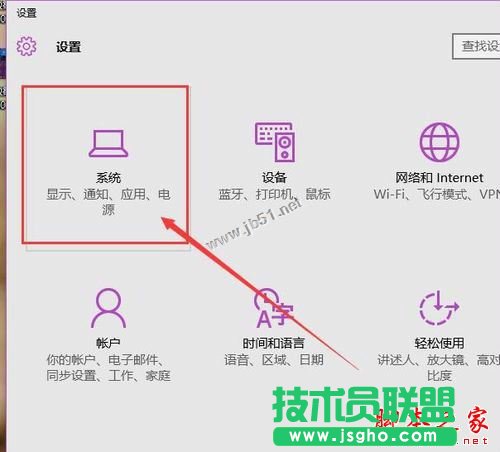
2、在Win10系統設置應用中,點擊設置界面中的“系統”功能選項,打開Win10系統功能設置頁面。
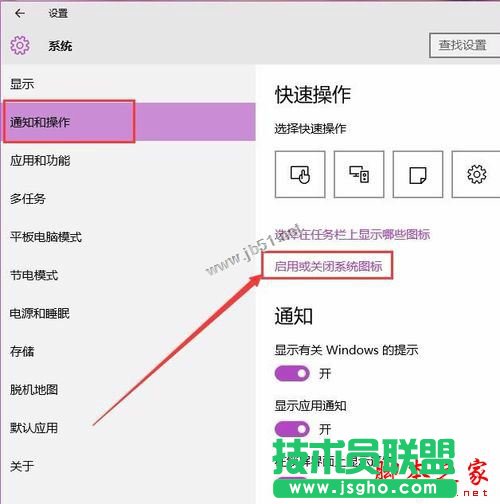
3、在Win10系統功能設置頁面中,點擊選擇“通知和操作”選項,在該選項頁面右端點擊選擇“啟用或關閉系統圖標”菜單選項。
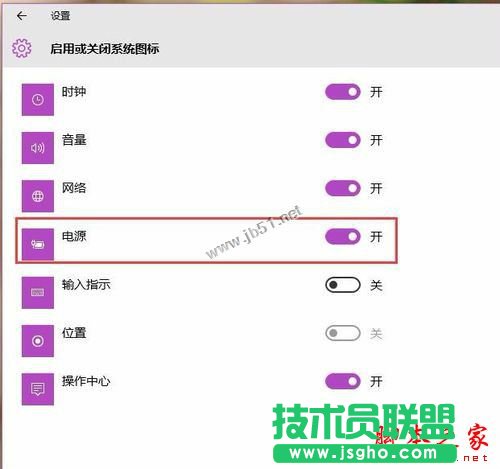
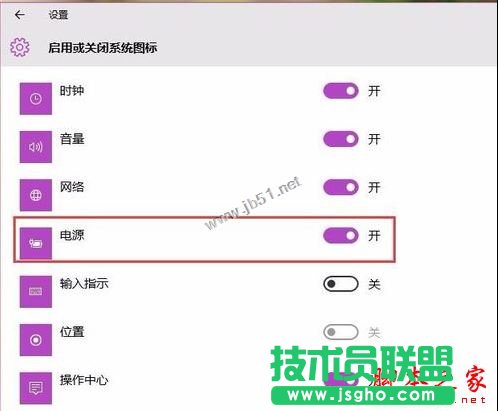
4、接下來,在打開的系統圖標頁面中,我們先嘗試打開電腦中的電池顯示圖標,如果可以點擊開啟該圖標的話,點擊開啟即可。
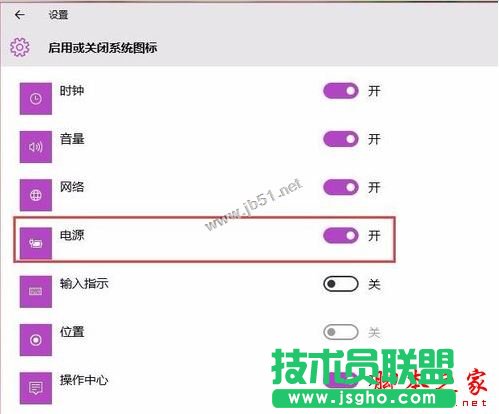
5、如果頁面顯示如下所示,電池開啟圖標處于關閉狀態,那么我們就需要嘗試下一個辦法啦,我們需要進入設備管理器進行操作。
解決方法二:設備管理器調節
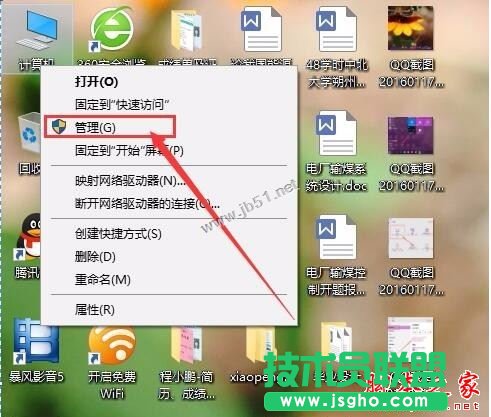
1、在設備管理器中進行相關調節,我們需要首先進入Win10系統中的設備管理器,在桌面上對著計算機圖標擊右鍵,在彈出的菜單中選擇“管理”選項。
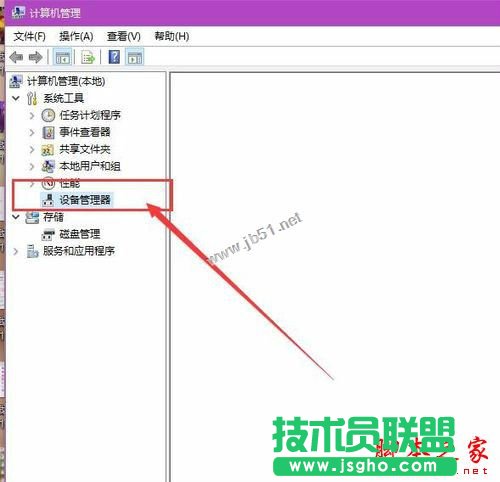
2、進入Win10系統中的電腦管理界面以后,雙擊左側的設備管理器選項,即可打開Win10系統中的設備管理器頁面。
3、在設備管理器設備右側頁面中,雙擊打開電池設備項目,然后找到“Microsoft AC控制器”和“Microsoft ACPI兼容的控制方法電池”兩個子項,依次點擊這兩個子項,然后在彈出的右鍵菜單中選擇“禁用”選項,這兩個子項均需要禁用。
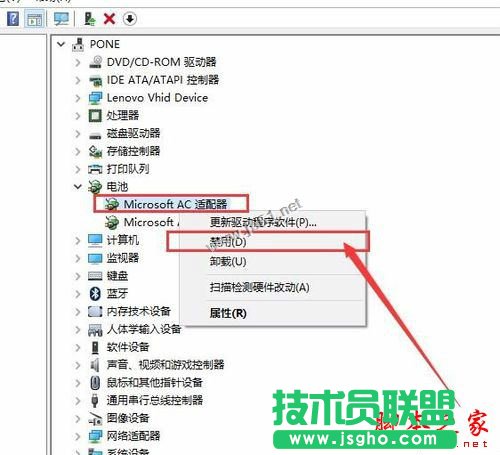
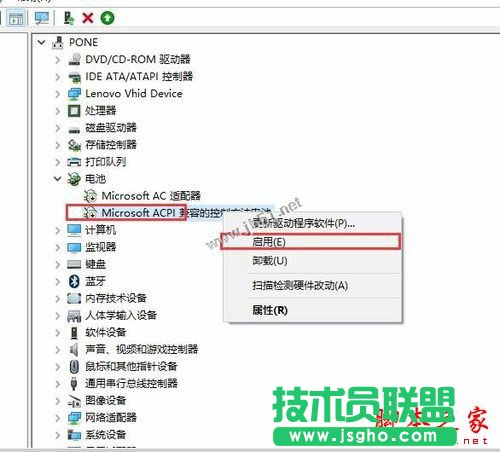
4、禁用這兩個子項之后,我們需要再次點擊這兩個子項,在彈出的右鍵菜單中選擇“啟用”按鈕,啟用這兩個設備。
5、接下來,如果不出意外的話,任務欄系統托盤圖標中已經顯示出了電池圖標,如果到這個時候電池圖標還沒有顯示的話,請按照第一個欄目中的方法開啟電池圖標開關。
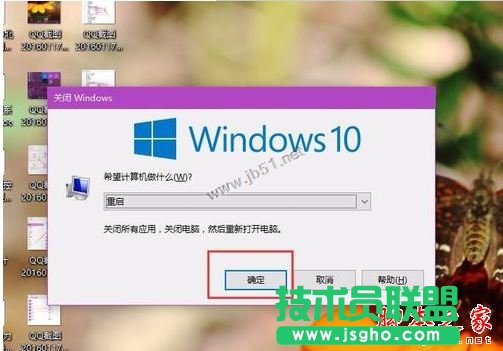
解決方法三:重啟計算機
如果經過以上兩個方法仍然無法正常開啟任務欄中的電池圖標,那么我們只能選擇重啟計算機了,一般來說重啟計算機之后該問題會得到解決。