
Win10系統如何解決Wifi無線不正常的問題?
如果你升級到Windows 10后WiFi或WLAN不工作后,然后按照以下步驟:
1)按“Windows”和“R”鍵的同時。
2)型”devmgmt.MSC”并回車。這將打開設備管理器。
3)網絡適配器上單擊,選擇無線網絡適配器(你可以看到一個具有向下的箭頭,左鍵點擊一個)信號
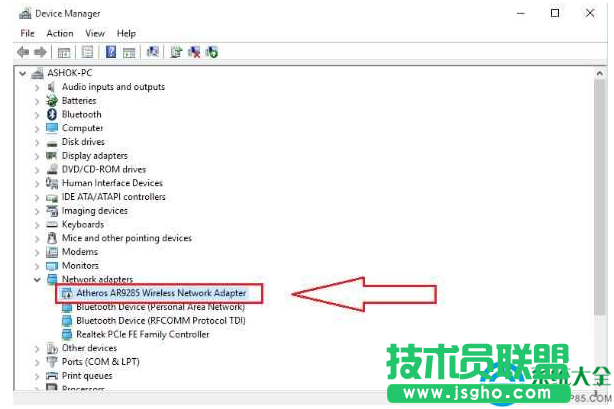
4)更新驅動程序軟件
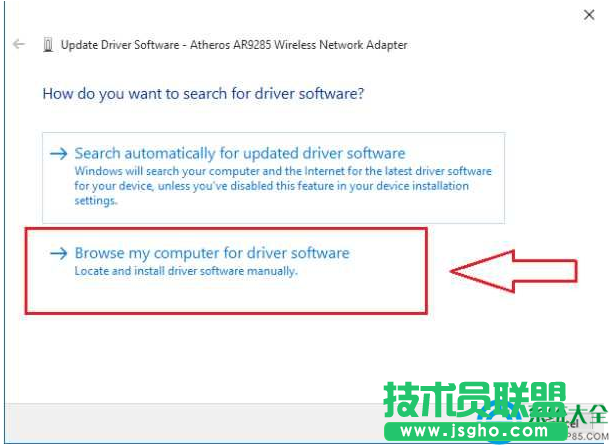
5)選擇“瀏覽我的電腦的驅動程序軟件”
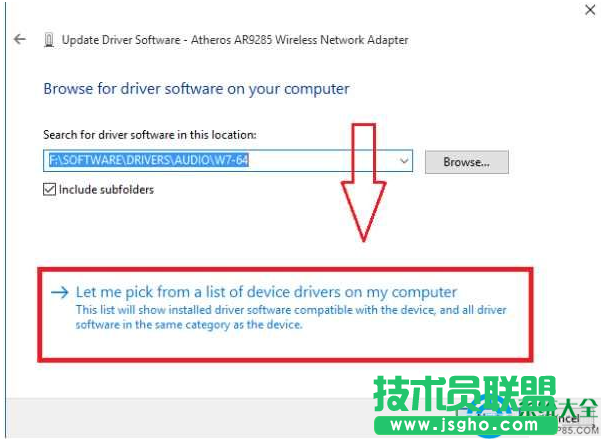
6)選擇“讓我選擇從列表中的設備在我的電腦”
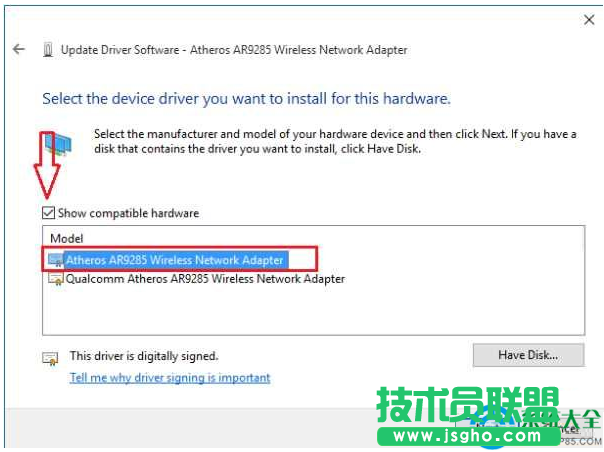
7)現在你需要在“顯示兼容硬件”標志,這將顯示你只兼容的無線網絡適配器。
8)現在你需要選擇任意一個無線網絡適配器,點擊“下一步”按鈕。這將自動安裝無線網絡適配器的軟件。
系統盒
如果這一步不就解決你的問題,你需要按照下一步從“4步”
5)選擇搜索軟件自動更新的驅動程序這一功能的Windows將搜索您的計算機和互聯網的最新設備驅動軟件(使用此功能需要連接以太網電纜)并安裝它。
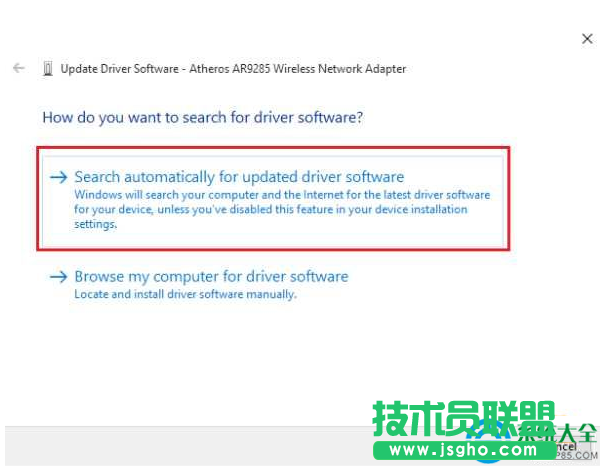
按照以上的步驟操作,基本就能解決問題了,總的來說,出現這樣的情況還是驅動問題導致的。